WAVESPEED AI OBJ→STL モデルはお使いのデバイスから出ません
100% 無料
無料OBJ→STL変換ツール3Dプリンターにそのまま使える。
OBJファイルをブラウザでSTLに変換します。Blender、ZBrush、3Dスキャンのモデルに最適です。
ミリメートル単位でスケール調整し、ビルドプレート上に立てて、穴を塞ぎます。
- OBJを入れてSTLを出力
- 印刷チェックと修復
- mm単位の実寸
- 登録不要
- アップロード不要
- 無料ダウンロード
3DモデルをSTLに変換
モデルをここにドロップ、またはファイルを選択
GLB、OBJ、FBX、PLY、STL、3MF、STEP、IGES · 最大300 MBモデルがまだありませんか?AIで写真から作成できますまたはAIで作ったモデルを試す
ブラウザ内で変換されます。モデルはアップロードされません。
AI 3Dモデルで作成
AIで作ったモデルをプリント。
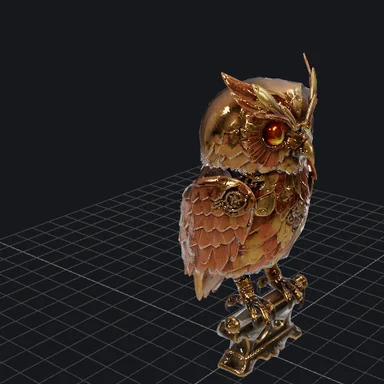
WaveSpeed AIの3Dモデルが出力した実際の作例です。選んで確認し、印刷用のSTLをダウンロードできます。
3つの簡単なステップ
OBJ→STL変換の使い方
OBJファイルを追加
.objファイルをドロップします。サイズと印刷チェックの結果とともに、3Dプレビューで開きます。
サイズと向きを設定
高さまたは最長辺をミリメートルで指定し、モデルが正しい向きで立つように回転させます。
STLをダウンロード
STLファイルを保存します。他の形式(STL、3MF、OBJ、GLB)にもワンクリックで切り替えられます。
WaveSpeed AI
印刷するものを作ろう。
WaveSpeed AIで写真やスケッチを3Dモデルに変換し、ここで変換しましょう。
3Dジェネレーター
Tripo、Meshy、Hunyuan3D、Rodinなどで、写真やプロンプトから印刷可能なモデルを作成。
画像ジェネレーター
フィギュア、おもちゃ、オーナメントをまず絵としてデザインし、3Dに変換。
動画ジェネレーター
作品を短い動画で動かして、見せましょう。
- 1,000以上のAIモデル
- 画像・動画・3D
- 従量課金
対象の新規アカウントに $1 の無料クレジット。カード不要。 ジェネレーターのご利用には、別途アカウントとクレジットが必要です。変換ツールは無料です。










OBJ→STL変換のよくある質問
このOBJ→STL変換は無料ですか?
はい。アカウント・サブスクリプション・ウォーターマークなしで、OBJファイルを何個でも変換できます。
OBJとSTLの違いは何ですか?
OBJはBlender、Maya、ZBrushをはじめ多くの3Dソフトで開けるプレーンテキストのメッシュ形式です。単位はなく、マテリアルは別の.mtlファイルに保存されます。STLは三角形だけを保存します。色も単位(スライサーは数値をミリメートルとして読みます)もシーンも持たず、すべてのスライサーと3Dプリンターが対応しています。
色やテクスチャは保持されますか?
いいえ。変換されるのは形状のみです。カラーで出力したい場合は、スライサー上でモデルに色を塗ってください。
モデルの向きが違うのはなぜですか?
OBJモデルはY軸が上方向です。変換時に、プリンターが想定する上方向(Z)に向くよう回転させます。寝てしまっている場合は、上方向の軸を切り替えるか、90°回転させてください。
ファイルはアップロードされますか?
いいえ。モデルの読み込みと変換はお使いのブラウザ内で行われ、デバイスの外に出ることはありません。
無料OBJ→STL変換ツール
OBJを入れてSTLを出力 · 印刷チェックと修復 · mm単位の実寸