WAVESPEED AI STL 檢視器 模型保留在您的裝置上
100% 免費
免費線上 STL 檢視器開啟、旋轉、測量。
直接在瀏覽器中開啟 STL 檔案,切片前先檢查零件。
旋轉與縮放、開啟線框、查看尺寸、儲存截圖。
- 支援 STL 等 10 種格式
- 尺寸與三角形數量
- 無需安裝
- 免註冊
- 免上傳
- 任何裝置皆可使用
開啟 3D 模型
將檔案拖曳到此處,或選擇檔案
GLB、STL、OBJ、FBX、PLY、3MF、STEP 或 IGES · 最大 300 MB還沒有模型?用 AI 從照片製作一個或開啟 AI 製作的模型
在您的瀏覽器中開啟,模型不會被上傳。
AI 3D 模型製作
開啟 AI 製作的模型。
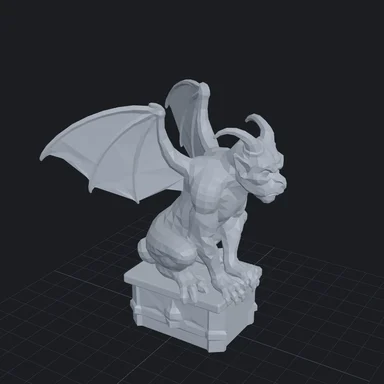
WaveSpeed AI 上 3D 模型的真實輸出,含材質貼圖。選擇一個即可旋轉、放大並查看尺寸。
簡單三步驟
如何使用STL 檢視器
開啟 STL 檔案
拖入 .stl 檔案或任何其他 3D 模型,即可在有打光的 3D 檢視中開啟。
四處看看
拖曳旋轉、滾輪縮放、右鍵拖曳平移。可開啟線框、網格或緩慢自轉。
檢查與分享
查看尺寸、三角形、材質與貼圖,並將截圖儲存為 PNG。
WaveSpeed AI
做一個值得欣賞的模型。
用 WaveSpeed AI 將照片或草圖變成有貼圖的 3D 模型,再到這裡開啟。
- 1,000+ AI 模型
- 圖片、影片和 3D
- 用多少付多少
符合資格的新帳號可獲得 $1 免費點數,無需信用卡。 生成器需另外擁有帳號與點數。檢視器則完全免費。










STL 檢視器常見問題
這個 STL 檢視器免費嗎?
是的。可開啟任意數量的 STL 檔案,無需帳號或安裝。
為什麼我的 STL 是灰色的?
STL 只儲存形狀:沒有顏色、貼圖或單位。多數 3D 列印用的 STL 檔案以毫米為單位。
還能開啟哪些其他格式?
GLB、glTF、STL、OBJ、FBX、PLY 與 3MF,以及 STEP、IGES 與 BREP CAD 檔案,檔案上限 300 MB,包含 Draco 與 Meshopt 壓縮的 glTF。
可以把模型轉換成適合 3D 列印的格式嗎?
可以。從檢視器開啟免費的 GLB 轉 STL 轉換器,即可以毫米設定模型尺寸、填補破洞,並下載 STL 或 3MF。
我的 STL 檔案會被上傳嗎?
不會。模型在您的瀏覽器中開啟,不會離開您的裝置。
免費線上 STL 檢視器
支援 STL 等 10 種格式 · 尺寸與三角形數量 · 無需安裝