加入影片
拖放或選擇含有人物的影片。影片不會離開您的裝置。
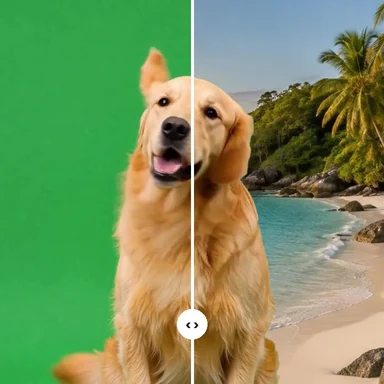
AI 在每個影格中找出人物,並把他們身後的一切填成單一純色。
可選乾淨的白色、柔和的灰色、黑色或精確的品牌色,適合口播、示範和社群短片。
在房間和街道拍攝的人物,不需綠幕。選一支,看背景消失。
拖放或選擇含有人物的影片。影片不會離開您的裝置。
已選擇「顏色」:點選色票,挑選任何色調。
按下「去除背景」,查看即時預覽,再匯出保留原始聲音的 MP4 或 WebM。
用 WaveSpeed AI 以提示詞生成去背影片的背景,或一整段全新的影片。
符合資格的新帳號可獲得 $1 免費點數,無需信用卡。 生成器需另外擁有帳號與點數。影片去背工具則完全免費。
加入影片,保持選擇「顏色」並挑選一種顏色,再按下「去除背景」。AI 會在每個影格中把人物身後的一切換成該顏色。
可以。色彩選擇器支援任何顏色,因此能精準符合品牌色。整個背景會變成這一種純色。
可以。在色彩選擇器中選擇白色或黑色即可。請在預覽中檢查邊緣,若出現一圈細細的舊背景,可調整「輪廓」或「邊緣柔化」。
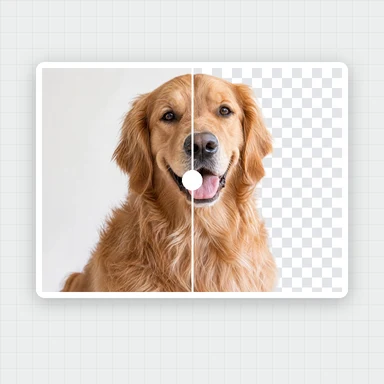
切換到「透明」,匯出含 Alpha 通道的 WebM 或 PNG 影格 ZIP,再在剪輯軟體中把人物放到任何畫面上。
任何顏色 · 含聲音的 MP4 · 無浮水印