添加视频
拖入或选择一段有人物的视频,它不会离开你的设备。
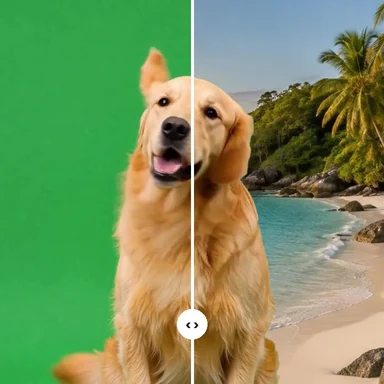
AI 在每一帧中找到人物,并把他们身后的一切填成同一种纯色。
可选干净的白色、柔和的灰色、黑色或你的品牌色,适合口播、演示和社交短视频。
在房间和街道里拍摄的人物,无需绿幕。选一个,看着背景消失。
拖入或选择一段有人物的视频,它不会离开你的设备。
已默认选中“颜色”:点击色块,选择任意色调。
点击“去除背景”,查看实时预览,然后导出保留原始声音的 MP4 或 WebM。
用 WaveSpeed AI 根据提示词,为你的抠像视频生成背景,或者生成一段全新的视频。
符合条件的新账号可获得 $1 免费额度,无需绑卡。 生成器需要单独的账号和积分。视频背景去除免费使用。
添加视频,保持选中“颜色”并选一种颜色,然后点击“去除背景”。AI 会在每一帧中把人物身后的一切换成这种颜色。
可以。取色器支持任意颜色,可以精确匹配品牌色。整个背景会变成这一种纯色。
可以。在取色器中选白色或黑色。请在预览中检查边缘,如果露出一圈细细的旧背景,可以调整“轮廓”或“边缘柔和度”。
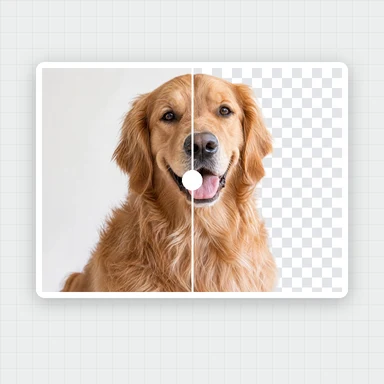
切换到“透明”,导出带透明通道的 WebM 或 PNG 序列帧的 ZIP,然后在编辑器中把人物放到任何背景上。
任意颜色 · 带声音的 MP4 · 无水印