Video hinzufügen
Legen Sie einen Clip mit einer Person ab oder wählen Sie ihn aus. Er verlässt nie Ihr Gerät.
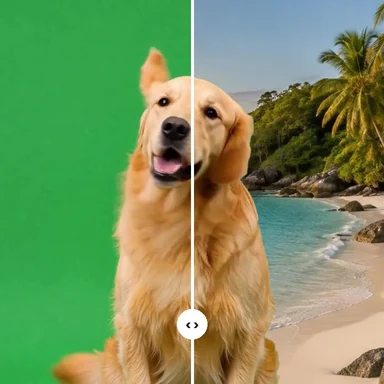
Die KI erkennt die Person in jedem Bild und füllt alles dahinter mit einer einzigen Farbe.
Wählen Sie sauberes Weiß, ein sanftes Grau, Schwarz oder genau Ihre Markenfarbe für Talking Heads, Demos und Social-Clips.
MP4, MOV, WebM oder MKV mit einer Person darin. Kein Greenscreen nötig.
Oder ein Video einfügen. Exporte umfassen jeweils bis zu 60 Sekunden.Brauchen Sie einen Clip? Mit KI erstellenMenschen, gefilmt in Zimmern und auf Straßen, ohne Greenscreen. Wählen Sie eines und sehen Sie zu, wie der Hintergrund verschwindet.
Legen Sie einen Clip mit einer Person ab oder wählen Sie ihn aus. Er verlässt nie Ihr Gerät.
„Farbe“ ist bereits gewählt: Klicken Sie auf das Farbfeld und wählen Sie einen beliebigen Farbton.
Klicken Sie auf „Hintergrund entfernen“, prüfen Sie die Live-Vorschau und exportieren Sie dann MP4 oder WebM mit dem Originalton.
Erzeugen Sie mit WaveSpeed AI aus einem Prompt den Hintergrund für Ihr freigestelltes Video oder gleich einen ganz neuen Clip.
Erstellen Sie bewegte Hintergründe, B-Roll und ganze Szenen aus einem Prompt oder einem Foto.
Erzeugen Sie eine Studio-, Stadt- oder Fantasiekulisse für hinter Ihrem Video.
Verwandeln Sie ein Objekt in ein 3D-Modell für Ihr Set.
$1 Gratis-Guthaben für berechtigte neue Konten. Keine Karte nötig. Für die Generatoren gelten eigene Konto- und Credit-Anforderungen. Video-Hintergrund-Entferner ist kostenlos.
Fügen Sie das Video hinzu, lassen Sie „Farbe“ gewählt und wählen Sie einen Farbton, dann klicken Sie auf „Hintergrund entfernen“. Die KI ersetzt in jedem Bild alles hinter der Person durch diese Farbe.
Ja. Die Farbauswahl akzeptiert jede Farbe, sodass Sie eine Markenfarbe exakt treffen können. Der gesamte Hintergrund wird zu dieser einen einfarbigen Fläche.
Ja. Wählen Sie Weiß oder Schwarz in der Farbauswahl. Prüfen Sie die Kanten in der Vorschau und passen Sie „Kontur“ oder „Kantenweichheit“ an, falls ein dünner Rand des alten Hintergrunds sichtbar bleibt.
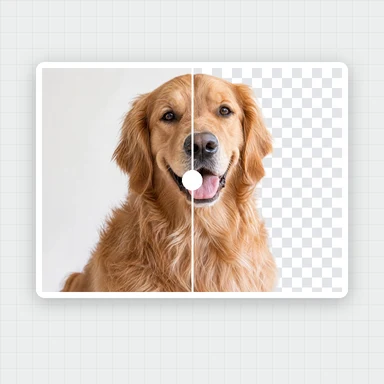
Wechseln Sie zu „Transparent“ und exportieren Sie ein WebM mit Alphakanal oder eine ZIP-Datei mit PNG-Einzelbildern, dann setzen Sie die Person in Ihrem Editor vor beliebige Inhalte.
Jede Farbe · MP4 mit Ton · Kein Wasserzeichen