找到喜歡的風格
瀏覽圖示、UI、角色、圖塊等,或按美術風格篩選。搜尋「劍」「史萊姆」或「等距」,直接找到想要的。
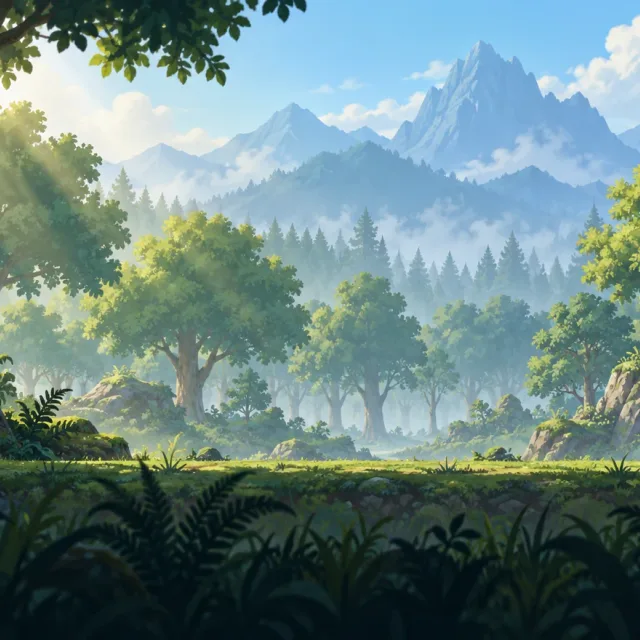
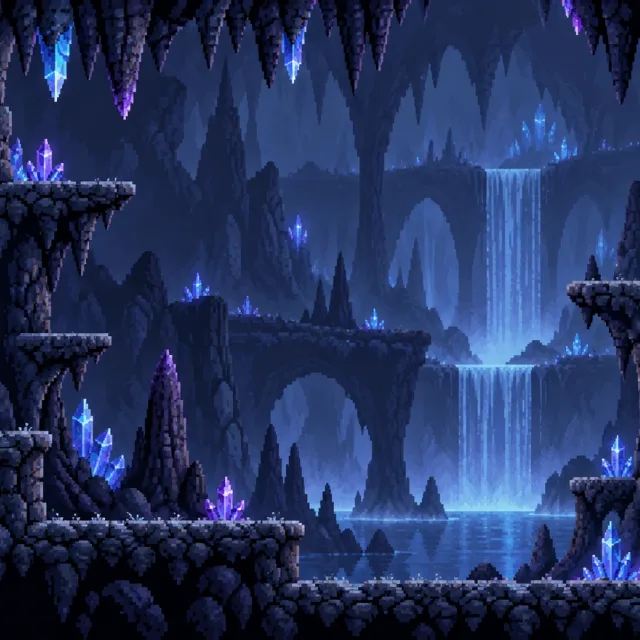
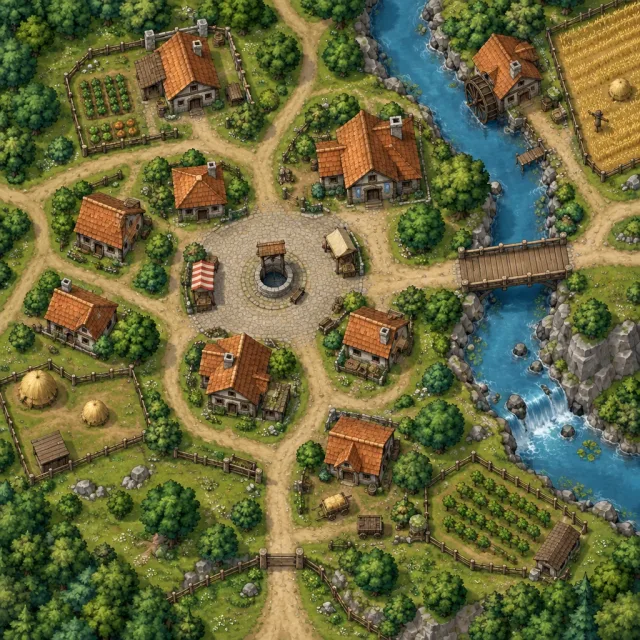
11 個 AI 製作的遊戲場景與背景示例,涵蓋像素畫、手繪、扁平向量、賽璐璐、低多邊形和等距風格。開啟任意一個,即可檢視它的完整提示詞。
11 個示例
瀏覽圖示、UI、角色、圖塊等,或按美術風格篩選。搜尋「劍」「史萊姆」或「等距」,直接找到想要的。
點選「使用這條提示詞」,AI 圖片產生器就會帶著完整提示詞開啟。把道具、生物或顏色換成你遊戲裡的,然後生成。
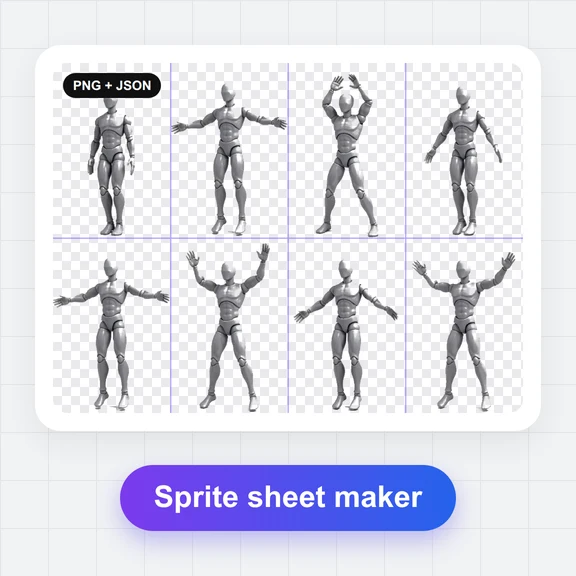
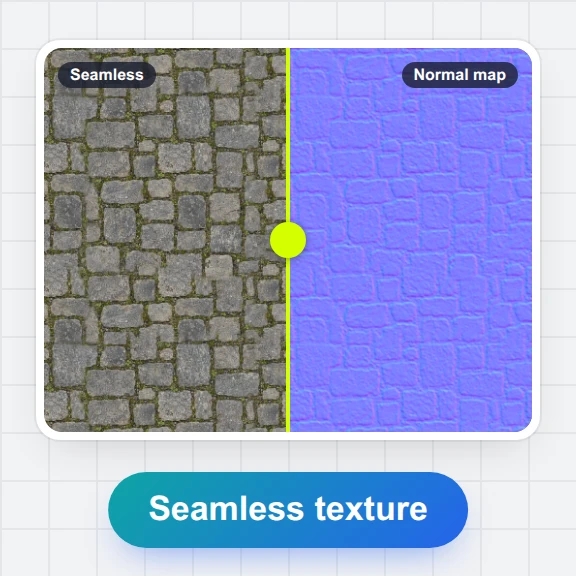
去背並排好各個部件,用 Sprite Sheet 製作器打包動畫影格,用無縫貼圖製作器讓貼圖可以重複平鋪。
AI 圖片能讓專案快速推進。把它們當作起點,並像對待遊戲裡其他美術一樣用心打磨。
一個下午就能用圖示、角色和背景填滿垂直切片、Game Jam 作品或提案文件,讓大家在正式美術出來之前就能判斷遊戲的感覺。
為同一個生物或建築探索十種外觀,再為你的美術或你自己的精靈選定方向。角色三檢視和表情表都是很好的需求說明。
圖示、道具表、UI 部件和背景經過整理後就能上線:逐個去背,清掉雜點,在遊戲實際繪製的尺寸下檢查邊緣,並保持統一的配色。
美術風格統一,遊戲才像一個完整的世界。這些習慣能讓一整套素材在多次生成中保持一致。
用一句話固定畫面風格,例如「手繪,柔和輪廓光,光線統一來自左上方」,並貼上到這一套的每條提示詞裡,只改主體。
「純色背景上的九個圖示,3 × 3 網格」能在一張圖裡得到一套風格匹配的圖示,光照和比例都一致。生成後再把各格切開。
說明觀察角度(側視、俯視、等距)、像素畫的精靈尺寸(32x32、16-bit)和純色背景,這樣各部件更容易去背。
當某張圖有你想要的畫風時,把它作為後續圖片的風格參考(「作為風格參考」)。新素材會沿用它的配色和渲染方式。
在提示詞末尾加上「無文字、無標籤、無水印」,圖示和按鈕會更乾淨。要求生成空白的按鈕和邊框,文字在引擎裡自己新增。
用你自己的話寫原創設計。不要要求生成現有遊戲的角色、標誌,也不要模仿某款遊戲或某個工作室的風格:保持美術屬於你自己。
用這些瀏覽器工具把你做好的素材收尾。
這裡的示例用來展示每條提示詞能生成什麼。你可以瀏覽、複製提示詞,並把圖片作為風格參考用於 AI 圖片產生器。它們不是素材包:遊戲裡用的美術,請自己生成。
你用 WaveSpeed AI 生成的圖片屬於你的輸出內容,使用方式以服務條款為準。你要對自己製作和釋出的內容負責:保持設計原創,不要照搬其他遊戲的角色、標誌或美術作品。有些商店和平臺要求披露 AI 生成的內容,釋出前請先檢視它們的規則。
免費。瀏覽、搜尋和複製提示詞都免費,也無需賬號。在 AI 圖片產生器中生成圖片需要消耗積分。
這些示例是用來展示提示詞的效果,並作為風格參考。遊戲裡用的素材,請在 AI 圖片產生器中根據提示詞生成你自己的。生成內容的使用方式以 WaveSpeed AI 服務條款為準。
是的。每個示例都逐字顯示生成這張圖所用的提示詞。每次生成的結果都會有差異,所以同一條提示詞每次都會得到不同的圖。
寫一句風格描述並保留在每條提示詞裡,要求生成整張物品表而不是單個物品,再把最好的圖片作為風格參考,讓後面的圖沿用它的配色和渲染方式。
能。寫明精靈尺寸或年代感(32x32、16-bit)、有限的調色盤和純色背景。在實際尺寸下檢查效果並清掉雜點;需要重複平鋪的圖塊,可以用無縫貼圖製作器處理。
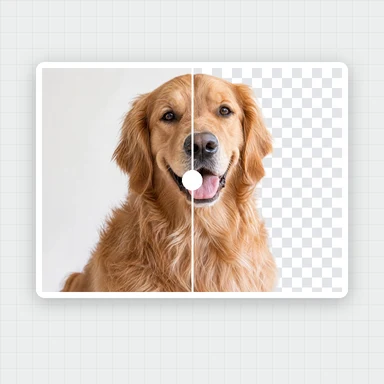
要求純色背景和均勻間距,然後在任意圖片編輯器裡逐格裁切,或用免費的去背工具移除背景。對於動畫影格,Sprite Sheet 製作器可以把它們排進大小均勻的格子裡。
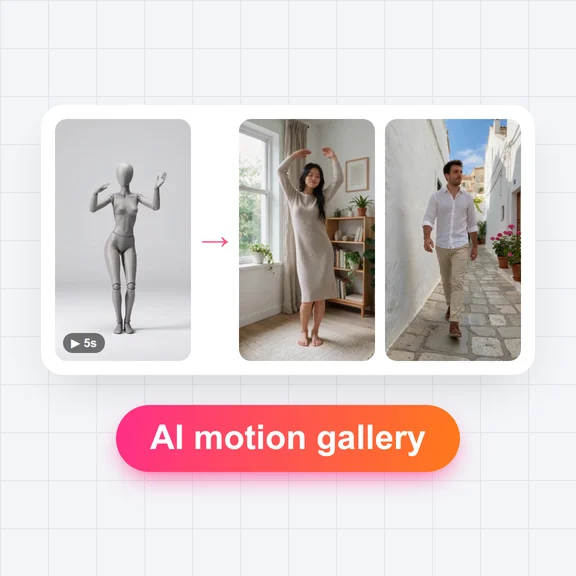
可以。開啟 AI 動作庫裡的遊戲動作獲取動作片段,或用 AI 影片產生器讓靜態圖動起來。如果是逐影格精靈,可以用 Sprite Sheet 製作器把影格打包起來。
這取決於你在哪裡釋出。一些遊戲商店和平臺要求開發者披露 AI 生成的內容。釋出前請檢視各商店當前的規則。
從相簿裡的任意一條提示詞開始,或描述你自己的圖示、角色和世界。