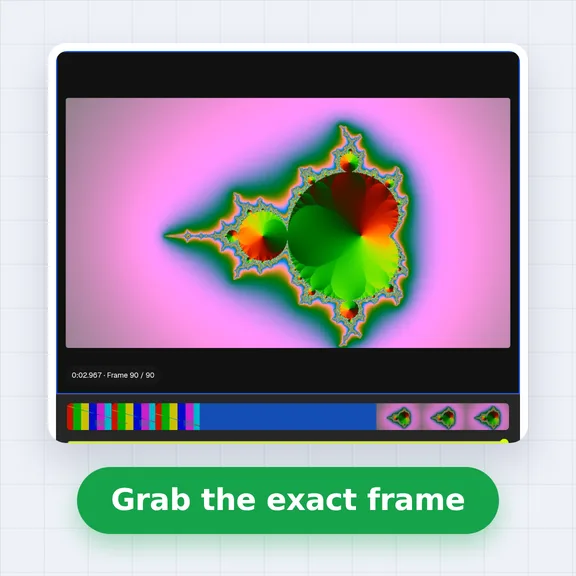
新增你的動畫
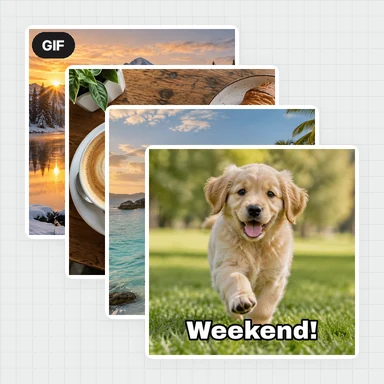
拖入影片、動態 GIF 或一組序列影格,也可以先試試示例片段。不會上傳任何內容。
取出任意動畫的各影格,去掉背景,打包成一張精靈圖。
先預覽迴圈效果,再下載 PNG 和供引擎使用的 JSON 影格資料。
支援影片(MP4、WebM、MOV)、動態 GIF 或 WebP,也可以選擇多張 PNG 或 JPG 序列影格。
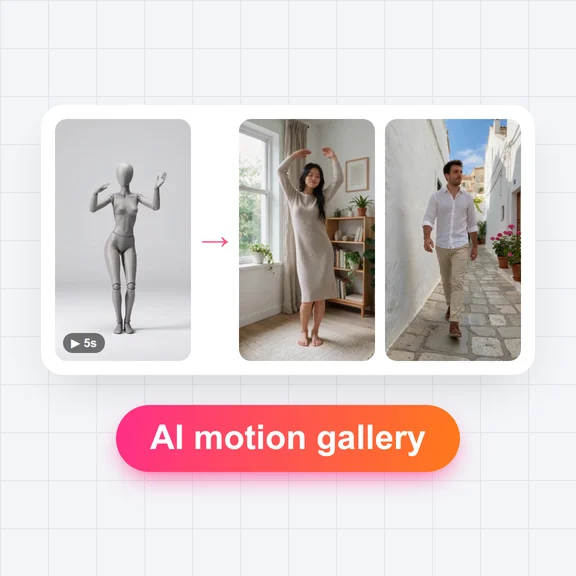
一次選多張圖片,就會按檔名順序作為序列影格。需要動作?去 AI 動作庫看看先建立角色,用 AI 讓它動起來,再把片段帶回這裡做成精靈圖。
拖入影片、動態 GIF 或一組序列影格,也可以先試試示例片段。不會上傳任何內容。
設定 fps 以及開始和結束時間,排除不要的影格,再用 AI 或色鍵移除背景。
選擇網格、影格尺寸和影格間距,看一遍迴圈效果,然後下載 PNG 精靈圖和它的 JSON,或者 GIF、各影格 ZIP。
JSON 採用 TexturePacker 的 hash 或 array 格式,Phaser 的 atlas 載入器和 PixiJS 都能直接讀取,並帶有列出所有影格的動畫。也可以按影格寬和影格高作為 spritesheet 切分。
每一影格大小相同,所以 Sprite2D 只需要填 Hframes 和 Vframes,AnimatedSprite2D 也可以按網格從精靈圖新增影格。工具會直接顯示要填的數字。
在 Unity 的 Sprite Editor 裡按單元格尺寸切分 PNG,或在 GameMaker 裡作為 strip 匯入。影格尺寸、間距和 fps 會顯示在下載按鈕旁,也儲存在 JSON 裡。
用 WaveSpeed AI 設計遊戲角色並讓它們動起來,再在這裡把片段做成精靈圖。
符合資格的新帳號可獲得 $1 免費點數,無需信用卡。 生成器需另外擁有帳號與點數。精靈圖製作器則完全免費。
免費。想做多少張都可以,無需賬號,也沒有水印。
不會。取影格、去背和打包都在你的瀏覽器裡完成,影片和圖片不會離開你的裝置。第一次使用 AI 移除背景時,瀏覽器會下載一次 AI 模型(約 91 MB),之後會保留以備下次使用。
新增影片,選擇每秒影格數以及動作的開始和結束時間,然後下載精靈圖。大多數遊戲動畫 8 到 12 fps 就夠了;走路、跑步這類迴圈動作通常需要半秒到一秒。
可以。新增動態 GIF 或 WebP,就會按它自帶的時間讀取各影格。有些瀏覽器無法讀取動態圖片;請使用 Chrome 或 Edge,或者改為新增 PNG 序列影格。
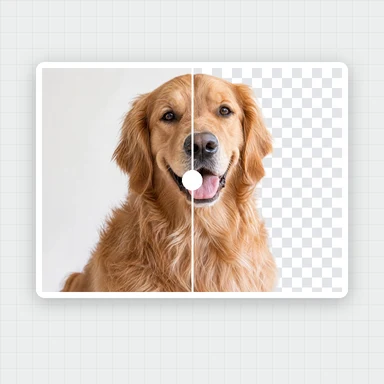
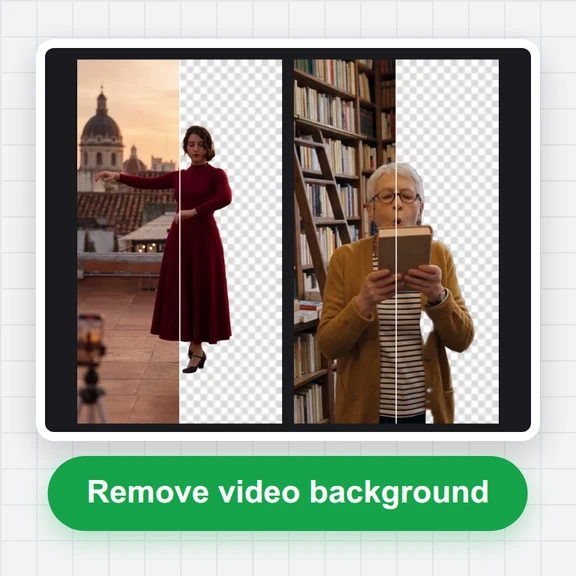
選擇「AI 移除」並點選「移除背景」,AI 會把角色從每一影格中去背。如果是綠幕或純色背景,用「色鍵」可以瞬間完成。
逐影格單獨裁剪時,角色在每一影格裡的位置會發生偏移。「裁剪到內容」會對所有影格使用同一個包住角色的框,固定尺寸的影格則讓角色始終站在底邊上,所以角色位置保持不變。
TexturePacker 風格的 JSON,可選 hash 或 array,包含每一影格的位置、大小和時長,以及一個列出各影格的動畫。Phaser 和 PixiJS 可以直接載入。網格大小、影格間距和 fps 也寫在裡面,方便按網格切分的引擎使用。
可以。開啟「像素畫」,就會用銳利邊緣縮放而不是平滑處理,再選擇 200% 或 400% 之類的縮放比例。把影格尺寸固定為 32 × 32 或 64 × 64,就是經典的復古效果。
最多 150 影格,單邊最長 8192 px。影格越大,能放的影格越少;降低 fps 或選擇更小的影格尺寸,可以容納更多影格。
先用 AI 圖片產生器建立角色,再用 AI 動作庫或 AI 頭像生成器讓它動起來,然後把片段帶到這裡。
免費、私密、無需註冊。檔案不會離開你的裝置。