找到喜欢的风格
浏览图标、UI、角色、图块等,或按美术风格筛选。搜索“剑”“史莱姆”或“等距”,直接找到想要的。
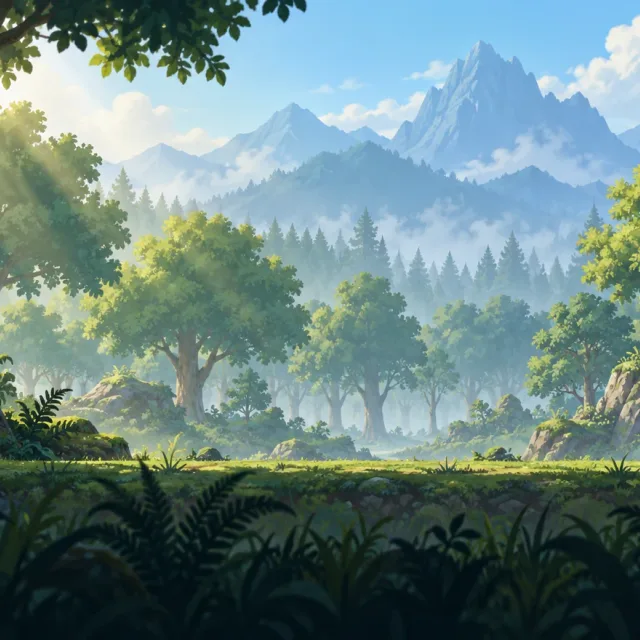
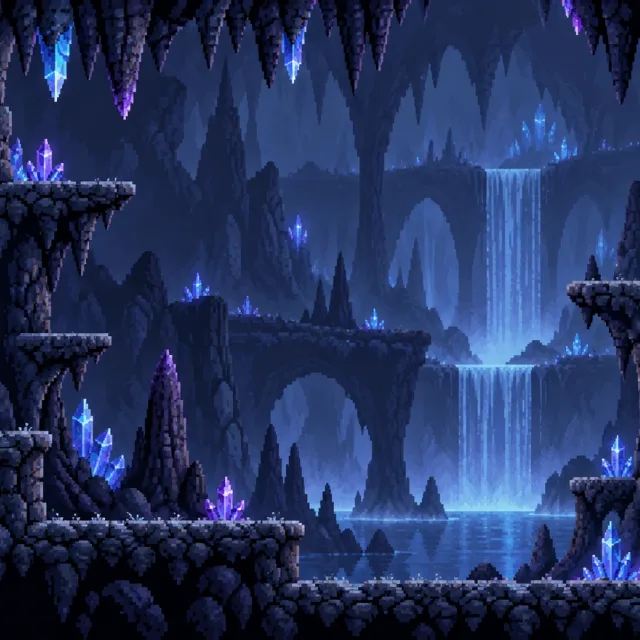
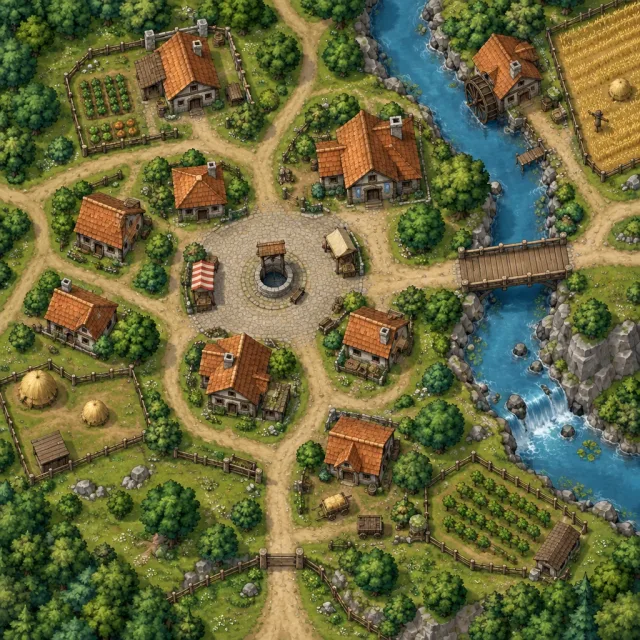
11 个 AI 制作的游戏场景与背景示例,涵盖像素画、手绘、扁平矢量、赛璐璐、低多边形和等距风格。打开任意一个,即可查看它的完整提示词。
11 个示例
浏览图标、UI、角色、图块等,或按美术风格筛选。搜索“剑”“史莱姆”或“等距”,直接找到想要的。
点击“使用这条提示词”,AI 图片生成器就会带着完整提示词打开。把道具、生物或颜色换成你游戏里的,然后生成。
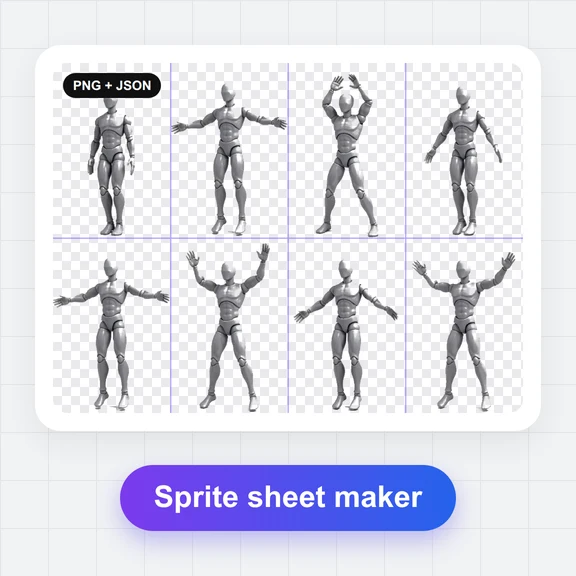
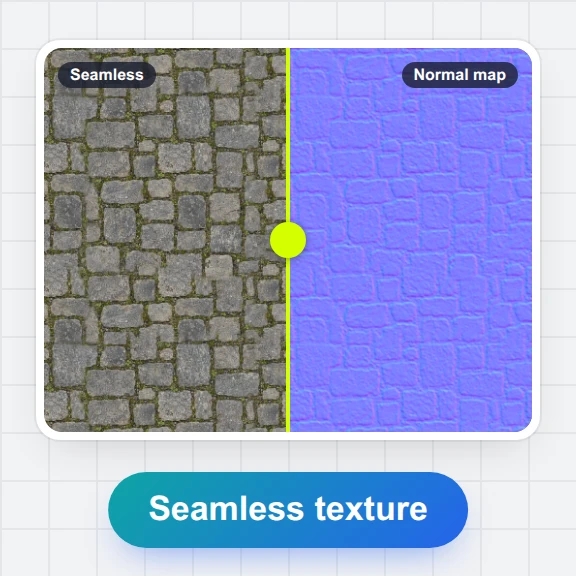
抠出并排好各个部件,用 Sprite Sheet 制作器打包动画帧,用无缝贴图制作器让贴图可以重复平铺。
AI 图片能让项目快速推进。把它们当作起点,并像对待游戏里其他美术一样用心打磨。
一个下午就能用图标、角色和背景填满垂直切片、Game Jam 作品或提案文档,让大家在正式美术出来之前就能判断游戏的感觉。
为同一个生物或建筑探索十种外观,再为你的美术或你自己的精灵选定方向。角色三视图和表情表都是很好的需求说明。
图标、道具表、UI 部件和背景经过整理后就能上线:逐个抠图,清掉杂点,在游戏实际绘制的尺寸下检查边缘,并保持统一的配色。
美术风格统一,游戏才像一个完整的世界。这些习惯能让一整套素材在多次生成中保持一致。
用一句话固定画面风格,例如“手绘,柔和轮廓光,光线统一来自左上方”,并粘贴到这一套的每条提示词里,只改主体。
“纯色背景上的九个图标,3 × 3 网格”能在一张图里得到一套风格匹配的图标,光照和比例都一致。生成后再把各格切开。
说明观察角度(侧视、俯视、等距)、像素画的精灵尺寸(32x32、16-bit)和纯色背景,这样各部件更容易抠出来。
当某张图有你想要的画风时,把它作为后续图片的风格参考(“作为风格参考”)。新素材会沿用它的配色和渲染方式。
在提示词末尾加上“无文字、无标签、无水印”,图标和按钮会更干净。要求生成空白的按钮和边框,文字在引擎里自己添加。
用你自己的话写原创设计。不要要求生成现有游戏的角色、标志,也不要模仿某款游戏或某个工作室的风格:保持美术属于你自己。
用这些浏览器工具把你做好的素材收尾。
这里的示例用来展示每条提示词能生成什么。你可以浏览、复制提示词,并把图片作为风格参考用于 AI 图片生成器。它们不是素材包:游戏里用的美术,请自己生成。
你用 WaveSpeed AI 生成的图片属于你的输出内容,使用方式以服务条款为准。你要对自己制作和发布的内容负责:保持设计原创,不要照搬其他游戏的角色、标志或美术作品。有些商店和平台要求披露 AI 生成的内容,发布前请先查看它们的规则。
免费。浏览、搜索和复制提示词都免费,也无需账号。在 AI 图片生成器中生成图片需要消耗积分。
这些示例是用来展示提示词的效果,并作为风格参考。游戏里用的素材,请在 AI 图片生成器中根据提示词生成你自己的。生成内容的使用方式以 WaveSpeed AI 服务条款为准。
是的。每个示例都逐字显示生成这张图所用的提示词。每次生成的结果都会有差异,所以同一条提示词每次都会得到不同的图。
写一句风格描述并保留在每条提示词里,要求生成整张物品表而不是单个物品,再把最好的图片作为风格参考,让后面的图沿用它的配色和渲染方式。
能。写明精灵尺寸或年代感(32x32、16-bit)、有限的调色板和纯色背景。在实际尺寸下检查效果并清掉杂点;需要重复平铺的图块,可以用无缝贴图制作器处理。
要求纯色背景和均匀间距,然后在任意图片编辑器里逐格裁切,或用免费的抠图工具去除背景。对于动画帧,Sprite Sheet 制作器可以把它们排进大小均匀的格子里。
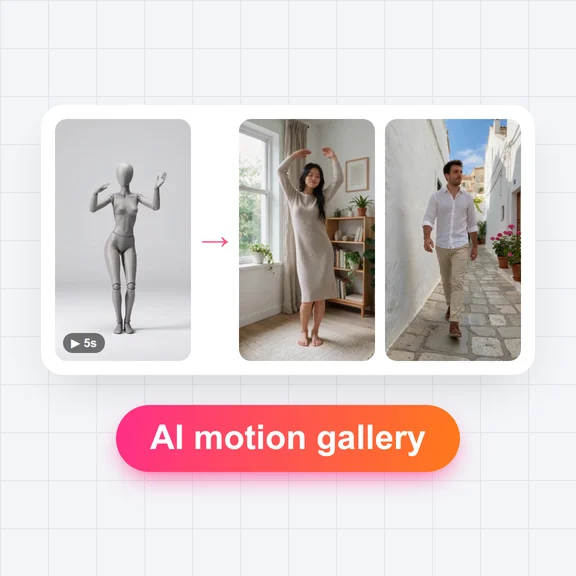
可以。打开 AI 动作库里的游戏动作获取动作片段,或用 AI 视频生成器让静态图动起来。如果是逐帧精灵,可以用 Sprite Sheet 制作器把帧打包起来。
这取决于你在哪里发布。一些游戏商店和平台要求开发者披露 AI 生成的内容。发布前请查看各商店当前的规则。
从图库里的任意一条提示词开始,或描述你自己的图标、角色和世界。