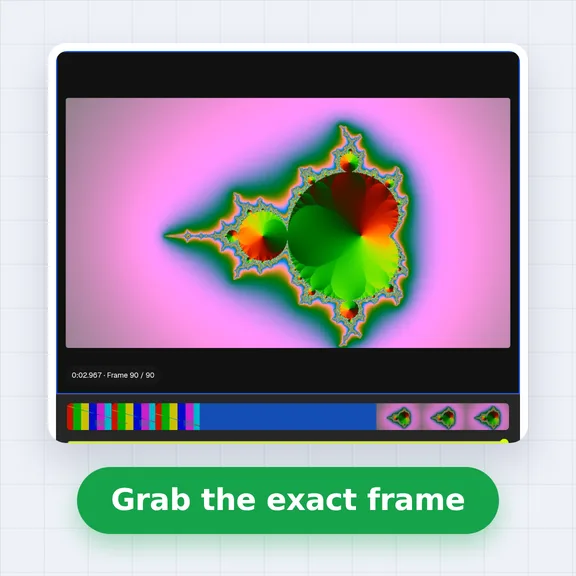
添加你的动画
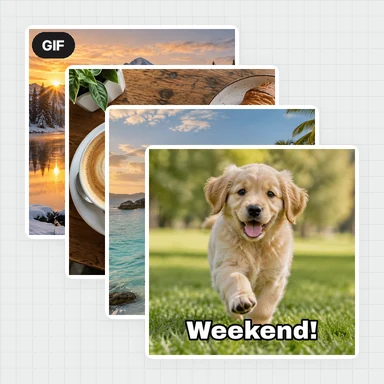
拖入视频、动态 GIF 或一组序列帧,也可以先试试示例片段。不会上传任何内容。
取出任意动画的各帧,去掉背景,打包成一张精灵图。
先预览循环效果,再下载 PNG 和供引擎使用的 JSON 帧数据。
支持视频(MP4、WebM、MOV)、动态 GIF 或 WebP,也可以选择多张 PNG 或 JPG 序列帧。
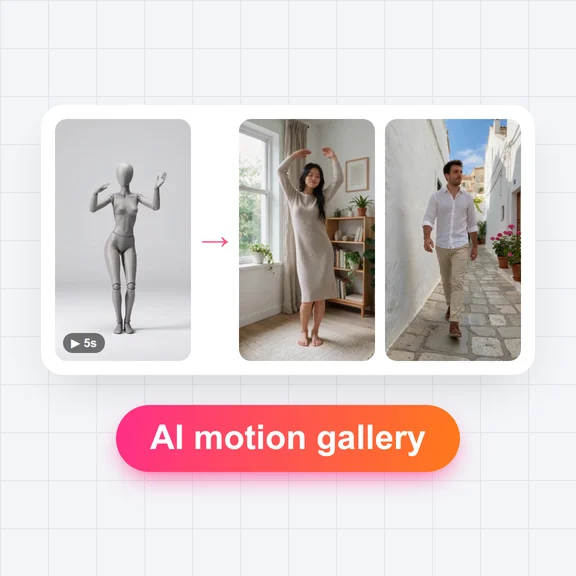
一次选多张图片,就会按文件名顺序作为序列帧。需要动作?去 AI 动作库看看先创建角色,用 AI 让它动起来,再把片段带回这里做成精灵图。
拖入视频、动态 GIF 或一组序列帧,也可以先试试示例片段。不会上传任何内容。
设置 fps 以及开始和结束时间,排除不要的帧,再用 AI 或色键去除背景。
选择网格、帧尺寸和帧间距,看一遍循环效果,然后下载 PNG 精灵图和它的 JSON,或者 GIF、各帧 ZIP。
JSON 采用 TexturePacker 的 hash 或 array 格式,Phaser 的 atlas 加载器和 PixiJS 都能直接读取,并带有列出所有帧的动画。也可以按帧宽和帧高作为 spritesheet 切分。
每一帧大小相同,所以 Sprite2D 只需要填 Hframes 和 Vframes,AnimatedSprite2D 也可以按网格从精灵图添加帧。工具会直接显示要填的数字。
在 Unity 的 Sprite Editor 里按单元格尺寸切分 PNG,或在 GameMaker 里作为 strip 导入。帧尺寸、间距和 fps 会显示在下载按钮旁,也保存在 JSON 里。
用 WaveSpeed AI 设计游戏角色并让它们动起来,再在这里把片段做成精灵图。
符合条件的新账号可获得 $1 免费额度,无需绑卡。 生成器需要单独的账号和积分。精灵图制作器免费使用。
免费。想做多少张都可以,无需账号,也没有水印。
不会。取帧、抠图和打包都在你的浏览器里完成,视频和图片不会离开你的设备。第一次使用 AI 去除背景时,浏览器会下载一次 AI 模型(约 91 MB),之后会保留以备下次使用。
添加视频,选择每秒帧数以及动作的开始和结束时间,然后下载精灵图。大多数游戏动画 8 到 12 fps 就够了;走路、跑步这类循环动作通常需要半秒到一秒。
可以。添加动态 GIF 或 WebP,就会按它自带的时间读取各帧。有些浏览器无法读取动态图片;请使用 Chrome 或 Edge,或者改为添加 PNG 序列帧。
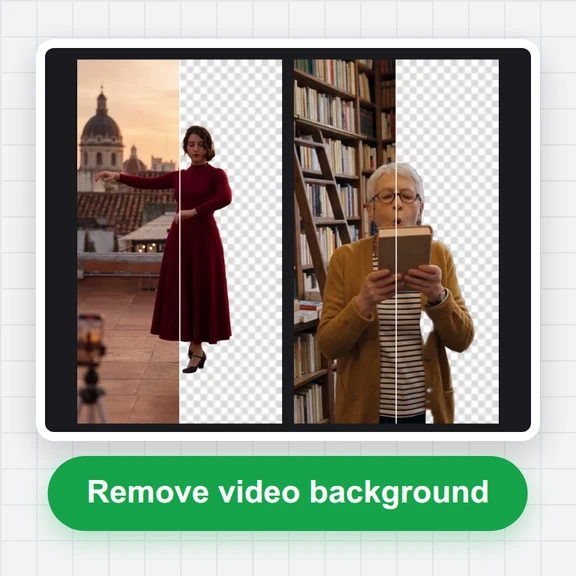
选择“AI 去除”并点击“去除背景”,AI 会把角色从每一帧中抠出来。如果是绿幕或纯色背景,用“色键”可以瞬间完成。
逐帧单独裁剪时,角色在每一帧里的位置会发生偏移。“裁剪到内容”会对所有帧使用同一个包住角色的框,固定尺寸的帧则让角色始终站在底边上,所以角色位置保持不变。
TexturePacker 风格的 JSON,可选 hash 或 array,包含每一帧的位置、大小和时长,以及一个列出各帧的动画。Phaser 和 PixiJS 可以直接加载。网格大小、帧间距和 fps 也写在里面,方便按网格切分的引擎使用。
可以。打开“像素画”,就会用锐利边缘缩放而不是平滑处理,再选择 200% 或 400% 之类的缩放比例。把帧尺寸固定为 32 × 32 或 64 × 64,就是经典的复古效果。
最多 150 帧,单边最长 8192 px。帧越大,能放的帧越少;降低 fps 或选择更小的帧尺寸,可以容纳更多帧。
先用 AI 图片生成器创建角色,再用 AI 动作库或 AI 数字人生成器让它动起来,然后把片段带到这里。
免费、私密、无需注册。文件不会离开你的设备。