好みのスタイルを見つける
アイコン、UI、キャラクター、タイルセットなどを閲覧したり、画風で絞り込んだり。「剣」「スライム」「アイソメトリック」などで検索すれば、すぐ見つかります。
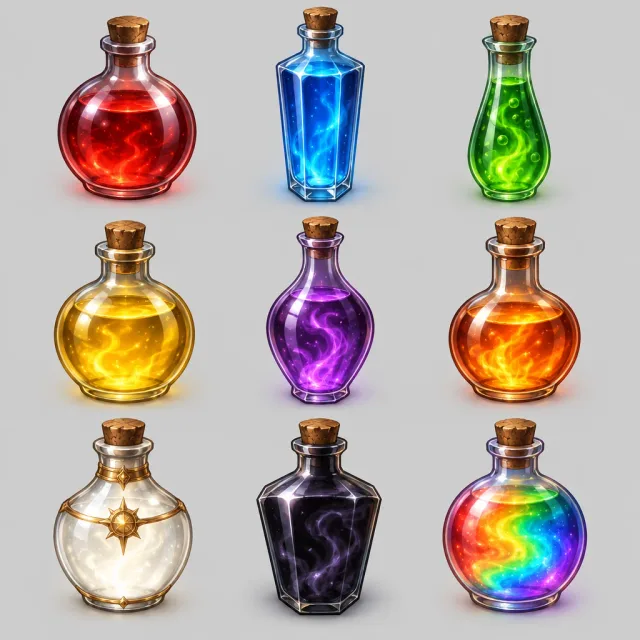
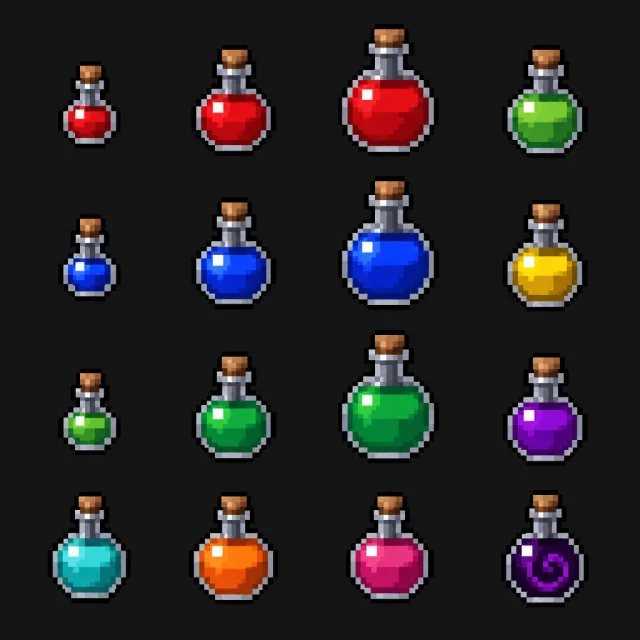
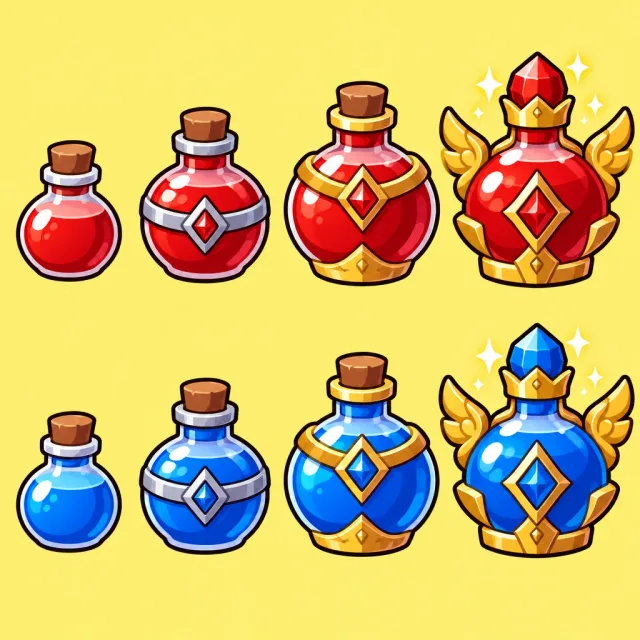
ピクセルアート、ハンドペイント、フラットベクター、セルシェード、ローポリ、アイソメトリックの各スタイルによる、ゲーム向けAI製ポーション・消耗品の作例11点。開くと実際のプロンプトを確認できます。
作例11点
アイコン、UI、キャラクター、タイルセットなどを閲覧したり、画風で絞り込んだり。「剣」「スライム」「アイソメトリック」などで検索すれば、すぐ見つかります。
「このプロンプトを使う」を押すと、そのプロンプトのままAI画像ジェネレーターが開きます。アイテム、クリーチャー、色を自分のゲーム向けに差し替えて生成しましょう。
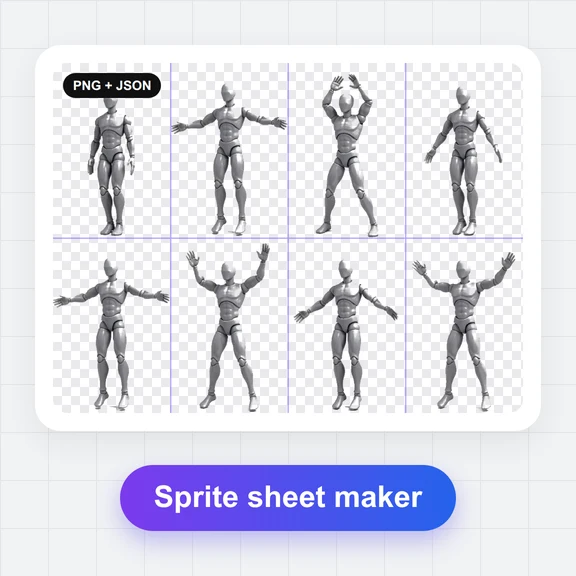
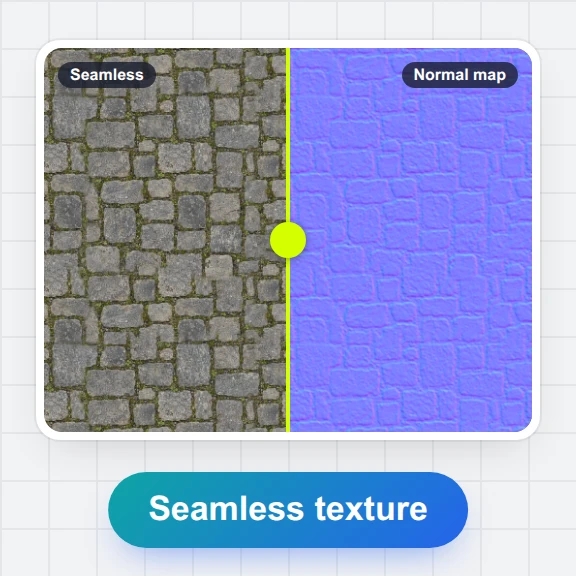
パーツを切り抜いて並べ、アニメーションのフレームはスプライトシート作成ツールでまとめ、テクスチャはシームレステクスチャ作成ツールで繰り返し可能にします。
AI画像はプロジェクトを素早く前に進めてくれます。ただし出発点として扱い、ゲーム内のほかのアートと同じ丁寧さで仕上げましょう。
バーティカルスライス、ゲームジャム作品、ピッチ資料を、アイコン、キャラクター、背景で半日のうちに埋められます。最終アートが完成する前に、ゲームの雰囲気を見てもらえます。
同じクリーチャーや建物で10通りの見た目を試し、アーティストや自作スプライトの方向性を決めましょう。キャラクターのターンアラウンドや表情シートは、よい指示書になります。
アイコン、アイテムシート、UIパーツ、背景は、仕上げをすれば製品版でも使えます。パーツを切り抜き、余分なピクセルを取り除き、ゲームで表示するサイズでエッジを確認し、パレットを統一しましょう。
アートの画風がそろっていると、ゲームがひとつの世界として見えてきます。何度生成してもセットの統一感を保つための習慣を紹介します。
「ハンドペイント、柔らかなリムライト、左上からの一貫した光源」のように、見た目を表す一文を用意して、セット内のすべてのプロンプトに貼り付けます。変えるのは題材だけです。
「無地の背景に3×3のグリッドで9個のアイコン」と頼むと、ライティングとスケールがそろったセットが1枚で手に入ります。あとでセルごとに切り分けましょう。
視点(横から、真上から、アイソメトリック)、ピクセルアートならスプライトサイズ(32x32、16ビット)、切り抜きしやすい無地の背景色を指定しましょう。
イメージ通りの1枚ができたら、次の生成のスタイル参照として使います(「スタイル参照として使う」)。新しいアセットがそのパレットと描写に沿います。
プロンプトの最後に「no text, no labels, no watermark」と添えると、アイコンやボタンがきれいに仕上がります。ボタンやフレームは文字なしで頼み、文字はエンジン側で追加しましょう。
オリジナルのデザインを自分の言葉で書きましょう。既存のゲームのキャラクターやロゴ、特定のゲームやスタジオの画風を求めず、アートをあなた自身のものにしてください。
作ったアセットの仕上げに、ブラウザで使えるこれらのツールをどうぞ。
ここにある作例は、各プロンプトで何が作れるかを示すものです。閲覧、プロンプトのコピー、AI画像ジェネレーターでの画像のスタイル参照としての利用は自由です。アセットパックではないため、ゲームで使うアートはご自身で生成してください。
WaveSpeed AIで生成した画像はお客様の出力物であり、利用方法は利用規約に定められています。作成・公開するものについての責任はお客様にあります。デザインはオリジナルにし、ほかのゲームのキャラクター、ロゴ、アートワークを模倣しないでください。ストアやプラットフォームによってはAI生成コンテンツの開示を求められるため、リリース前に各規約をご確認ください。
はい。閲覧、検索、プロンプトのコピーは無料で、アカウントも不要です。AI画像ジェネレーターで画像を生成する場合はクレジットを消費します。
作例は、プロンプトで何が作れるかを示し、スタイル参照として使うためのものです。ゲームで使うアセットは、AI画像ジェネレーターでこのプロンプトからご自身で生成してください。生成した画像の利用方法は、WaveSpeed AI 利用規約に定められています。
はい。各作例には、画像の生成に使われたプロンプトが一字一句そのまま掲載されています。生成結果は毎回変わるため、同じプロンプトでも毎回新しい画像になります。
画風を表す一文を決めてすべてのプロンプトに入れ、アイテムは単体ではなくシートごと頼み、最良の画像をスタイル参照にして、次の生成でもそのパレットと描写に沿わせましょう。
はい。スプライトサイズや時代感(32x32、16ビット)、限定パレット、無地の背景を指定します。実寸で結果を確認し、余分なピクセルを整えてください。繰り返すタイルは、シームレステクスチャ作成ツールにかけましょう。
無地の背景と均等な間隔で頼み、画像編集ソフトでセルごとに切り出すか、無料の背景削除で背景を取り除きます。アニメーションのフレームは、スプライトシート作成ツールが均等なセルに並べます。
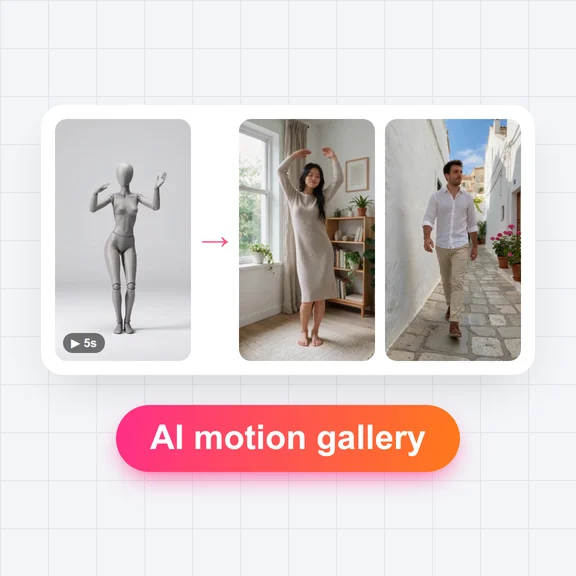
はい。AIモーションギャラリーのゲーム用モーションでモーションクリップを使うか、AI動画ジェネレーターで静止画を動かせます。コマ撮りのスプライトは、スプライトシート作成ツールでフレームをまとめてください。
公開先によります。AI生成コンテンツの開示を開発者に求めるゲームストアやプラットフォームは複数あります。リリース前に、各ストアの最新の規約をご確認ください。
ギャラリーのプロンプトから始めるか、自分だけのアイコン、キャラクター、世界を言葉で描写しましょう。