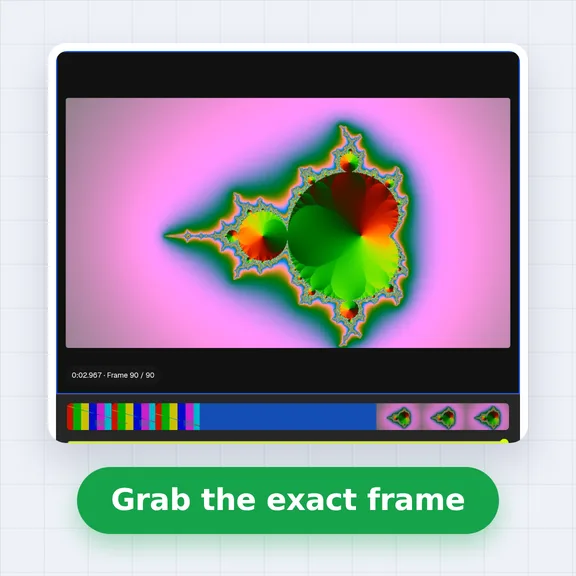
アニメーションを追加
動画、アニメーションGIF、または連番画像をドロップするか、サンプルクリップを試します。アップロードはされません。
あらゆるアニメーションのフレームを取り込み、背景を削除して、1枚のスプライトシートにまとめます。
ループをプレビューして、フレーム情報付きJSONとPNGをエンジン用にダウンロード。
動画(MP4、WebM、MOV)、アニメーションGIF・WebP、または複数のPNG・JPGフレームに対応しています。
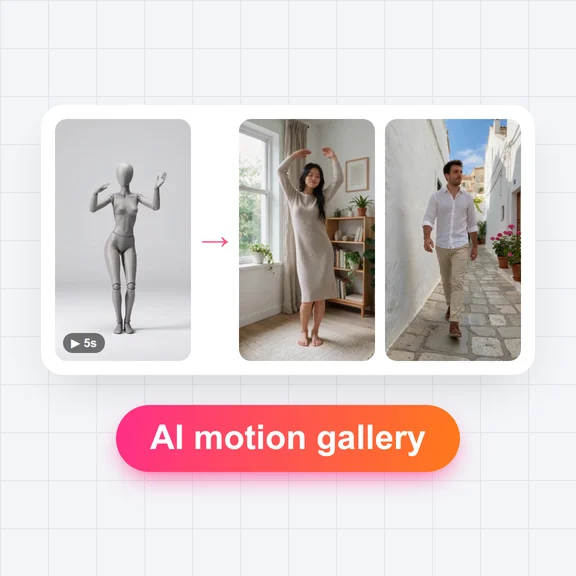
複数の画像をまとめて選ぶと、ファイル名順にフレームとして使われます。動きが必要? AIモーションギャラリーを見るキャラクターを作り、AIで動かして、そのクリップをここに持ち帰ればスプライトシートが作れます。
動画、アニメーションGIF、または連番画像をドロップするか、サンプルクリップを試します。アップロードはされません。
fpsと開始・終了位置を設定し、不要なフレームを除外して、AIまたはカラーキーで背景を削除します。
グリッド、フレームサイズ、余白を決め、ループを確認したら、JSON付きのPNGシート、GIF、またはフレームのZIPをダウンロードします。
JSONはTexturePackerのHash形式またはArray形式で、PhaserのアトラスローダーやPixiJSがそのまま読み込めます。全フレームを並べたアニメーション付き。フレームの幅と高さで分割するスプライトシートとして使うこともできます。
全フレームが同じサイズなので、Sprite2DならHframesとVframesを設定するだけ。AnimatedSprite2Dもグリッド指定でシートからフレームを追加できます。入力する数値はツールに表示されます。
UnityではSprite Editorでセルサイズを指定してPNGを分割、GameMakerではストリップとしてインポートします。フレームサイズ、余白、fpsはダウンロード欄の横に表示され、JSONにも保存されます。
WaveSpeed AIでゲームキャラクターをデザインして動かし、そのクリップをここでスプライトシートに変換できます。
対象の新規アカウントに $1 の無料クレジット。カード不要。 ジェネレーターのご利用には、別途アカウントとクレジットが必要です。スプライトシート作成ツールは無料です。
はい。アカウント登録もウォーターマークもなく、何枚でも作成できます。
いいえ。フレームの取り込み、切り抜き、パッキングはすべてブラウザ内で行われ、動画や画像が端末の外に出ることはありません。AI背景削除を初めて使うときだけ、ブラウザがAIモデル(約91 MB)を一度ダウンロードし、次回以降のために保存します。
動画を追加し、fpsと動きの開始・終了位置を選んでシートをダウンロードします。ほとんどのゲームアニメーションは8〜12 fpsで十分です。歩きや走りのようなループする動きは、通常0.5〜1秒が目安です。
はい。アニメーションGIFまたはWebPを追加すると、元のタイミングのままフレームが読み込まれます。アニメーション画像を読み込めないブラウザもあるため、その場合はChromeかEdgeを使うか、PNGファイルとしてフレームを追加してください。
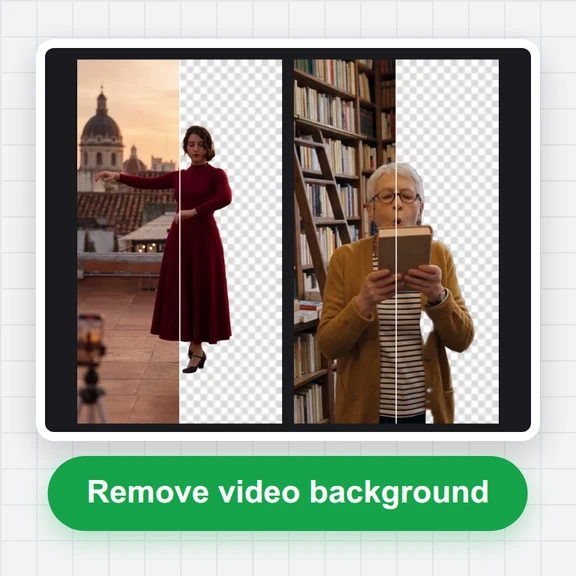
「AIで削除」を選んで「背景を削除」を押すと、AIが各フレームからキャラクターを切り抜きます。グリーンバックや単色の背景なら、「カラーキー」が一瞬で終わります。
フレームを1枚ずつ切り抜くと、フレームごとにキャラクターの位置がずれてしまいます。「内容に合わせてトリミング」は全フレームを通して1つの枠で切り抜き、固定サイズのフレームではキャラクターが下端に立つ位置に揃うため、ブレなくなります。
TexturePacker形式のJSON(HashまたはArray)で、各フレームの位置とサイズ、表示時間、フレームを並べたアニメーションが含まれます。PhaserとPixiJSはそのまま読み込めます。グリッドで分割するエンジン向けに、グリッドサイズ、余白、fpsも含まれます。
はい。「ピクセルアート」をオンにすると、なめらかにせずエッジをシャープに保ったまま拡大でき、200%や400%などの倍率を選べます。32 × 32や64 × 64などの固定フレームサイズにすると、定番のドット絵らしい仕上がりになります。
最大150フレーム、シートは1辺8192 pxまでです。フレームが大きいほど入る枚数は減ります。より多く収めるには、fpsを下げるか、フレームサイズを小さくしてください。
AI画像ジェネレーターでキャラクターを作り、AIモーションギャラリーまたはAIアバタージェネレーターで動かしたら、そのクリップをここに持ってきてください。
無料・安心・登録不要。ファイルは端末の外に出ません。