Trova uno stile
Sfoglia icone, interfacce, personaggi, tileset e altro, oppure filtra per stile artistico. Cerca «spada», «slime» o «isometrico» per arrivarci subito.
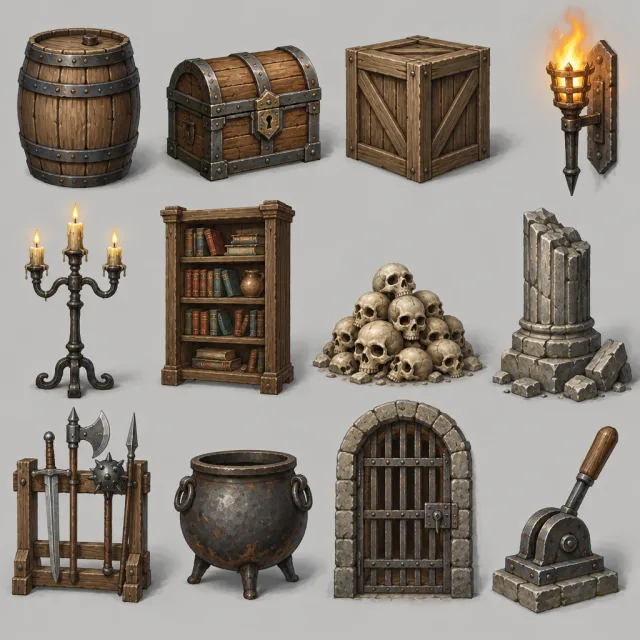
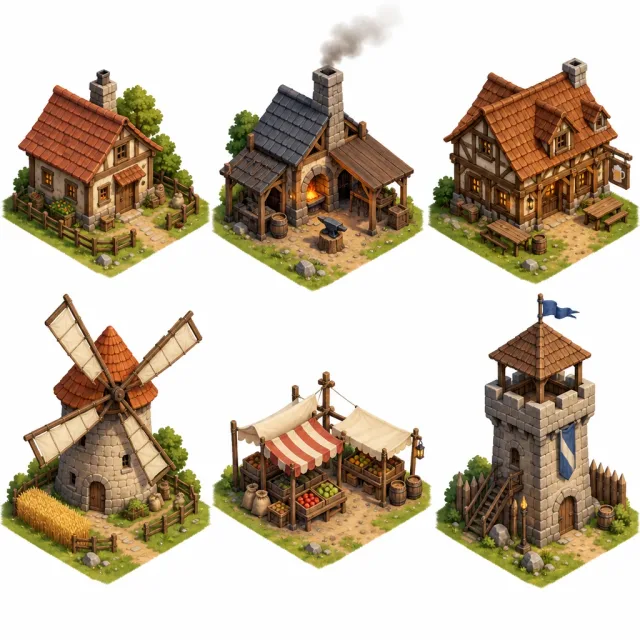
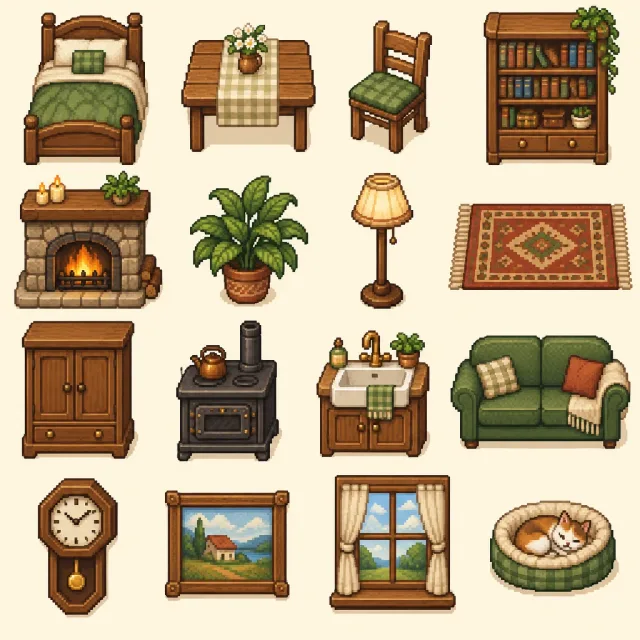
11 esempi di Oggetti di scena ed edifici creati con l’AI per i giochi, in pixel art, dipinto a mano, vettoriale piatto, cel-shading, low-poly e isometrico. Aprine uno per vedere il suo prompt esatto.
11 esempi
Sfoglia icone, interfacce, personaggi, tileset e altro, oppure filtra per stile artistico. Cerca «spada», «slime» o «isometrico» per arrivarci subito.
Premi «Usa questo prompt» e il Generatore di immagini AI si apre con il prompt esatto. Sostituisci oggetti, creature o colori con quelli del tuo gioco e genera.
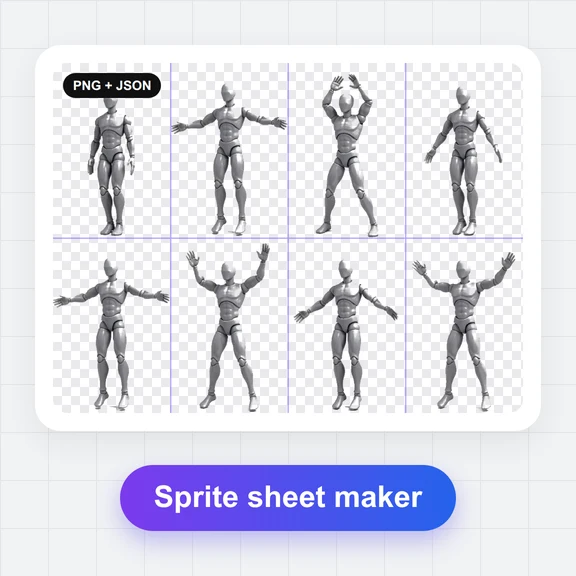
Ritaglia e disponi i pezzi, riunisci i fotogrammi di animazione con il Creatore di sprite sheet e rendi le texture ripetibili con il Creatore di texture seamless.
Le immagini AI fanno partire un progetto in fretta. Considerale un punto di partenza e curale come qualsiasi altra grafica del tuo gioco.
Riempi una vertical slice, un gioco da game jam o un pitch deck con icone, personaggi e sfondi in un pomeriggio, così si può giudicare l’atmosfera del gioco prima che esista la grafica definitiva.
Esplora dieci look per la stessa creatura o lo stesso edificio, poi scegli una direzione per il tuo artista o per i tuoi sprite. Turnaround dei personaggi e schede delle espressioni sono ottimi brief.
Icone, schede di oggetti, elementi di interfaccia e sfondi possono arrivare nel gioco dopo la pulizia: ritaglia ogni pezzo, elimina i pixel isolati, controlla i bordi alla dimensione con cui il gioco li disegna e mantieni una palette coerente.
Un gioco sembra un unico mondo quando la sua grafica ha uno stile comune. Queste abitudini mantengono coerente un set su tante generazioni.
Tieni una frase per l’aspetto, ad esempio «dipinto a mano, luce di contorno morbida, illuminazione costante dall’alto a sinistra», e incollala in ogni prompt del set. Cambia solo il soggetto.
«Nove icone in una griglia 3 per 3 su sfondo uniforme» dà un set coordinato in un’unica immagine, con la stessa luce e la stessa scala. Poi ritaglia le celle.
Specifica l’angolo di visuale (laterale, dall’alto, isometrico), la dimensione degli sprite per la pixel art (32x32, 16 bit) e un colore di sfondo uniforme per ritagliare facilmente i pezzi.
Quando un’immagine ha l’aspetto che vuoi, usala come riferimento di stile per le successive («Usa come riferimento di stile»). I nuovi asset seguono la sua palette e il suo rendering.
Chiudi i prompt con «nessun testo, nessuna etichetta, nessuna filigrana» per avere icone e pulsanti puliti. Chiedi pulsanti e cornici vuoti e aggiungi il tuo testo nel motore.
Scrivi design originali con parole tue. Non chiedere personaggi o loghi di giochi esistenti né lo stile di un gioco o di uno studio preciso: mantieni la grafica tua.
Completa gli asset che crei con questi strumenti nel browser.
Riunisci i fotogrammi di animazione in un unico sprite sheet con celle uniformi, pronto per il tuo motore.
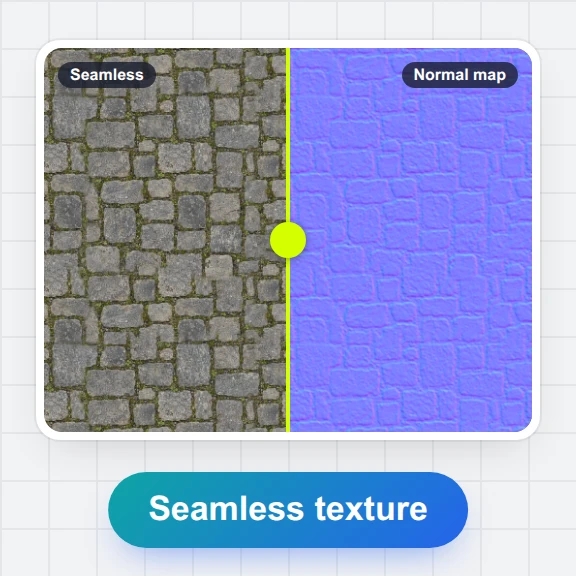
Crea uno sprite sheet Creatore di texture seamlessTrasforma l’immagine di un terreno o di un muro in una texture che si ripete senza giunture visibili.
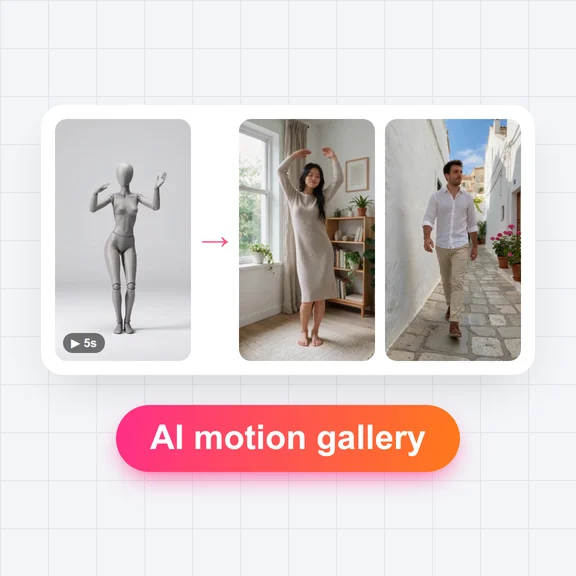
Crea una texture seamless Movimenti di gioco nella Galleria di movimenti AIClip di movimento per personaggi di gioco: attacchi, pose di riposo, salti e altro, per animare la grafica dei tuoi personaggi.
Sfoglia i movimenti di giocoGli esempi mostrano cosa può produrre ogni prompt. Puoi sfogliarli, copiare i prompt e usare un’immagine come riferimento di stile nel Generatore di immagini AI. Non sono un pacchetto di asset: per la grafica del tuo gioco, genera la tua.
Le immagini che generi con WaveSpeed AI sono tue, e i Termini di servizio spiegano come puoi usarle. Sei responsabile di ciò che crei e pubblichi: mantieni i design originali e non copiare personaggi, loghi o grafica di altri giochi. Alcuni store e piattaforme chiedono di dichiarare i contenuti generati dall’AI, quindi controlla le loro regole prima del lancio.
Sì. Sfogliare, cercare e copiare i prompt è gratis e non richiede un account. Generare immagini nel Generatore di immagini AI consuma crediti.
Gli esempi servono a mostrare cosa producono i prompt e a fare da riferimento di stile. Per il tuo gioco, genera i tuoi asset a partire dal prompt nel Generatore di immagini AI. Come puoi usare ciò che generi è spiegato nei Termini di servizio di WaveSpeed AI.
Sì. Ogni esempio mostra il prompt da cui è nata l’immagine, parola per parola. I risultati cambiano a ogni esecuzione, quindi lo stesso prompt dà ogni volta un’immagine nuova.
Scrivi una frase di stile e mantienila in ogni prompt, chiedi schede intere di oggetti invece di pezzi singoli e usa la tua immagine migliore come riferimento di stile, così le successive ne seguono palette e rendering.
Sì. Indica la dimensione degli sprite o l’epoca (32x32, 16 bit), una palette limitata e uno sfondo uniforme. Controlla il risultato alla dimensione reale e ripulisci i pixel isolati; per le tessere che devono ripetersi, passale nel Creatore di texture seamless.
Chiedi uno sfondo uniforme e una spaziatura regolare, poi ritaglia ogni cella con qualsiasi editor di immagini, oppure rimuovi lo sfondo con la Rimozione sfondo gratuita. Per i fotogrammi di animazione, il Creatore di sprite sheet li allinea in celle uniformi.
Sì. Apri i movimenti di gioco nella Galleria di movimenti AI per le clip di movimento, oppure anima un’immagine fissa nel Generatore di video AI. Per sprite fotogramma per fotogramma, riunisci i fotogrammi con il Creatore di sprite sheet.
Dipende da dove pubblichi. Diversi store e piattaforme di giochi chiedono agli sviluppatori di dichiarare i contenuti generati dall’AI. Controlla le regole attuali di ogni store prima del lancio.
Parti da un prompt qualsiasi della galleria, oppure descrivi le tue icone, i tuoi personaggi e i tuoi mondi.