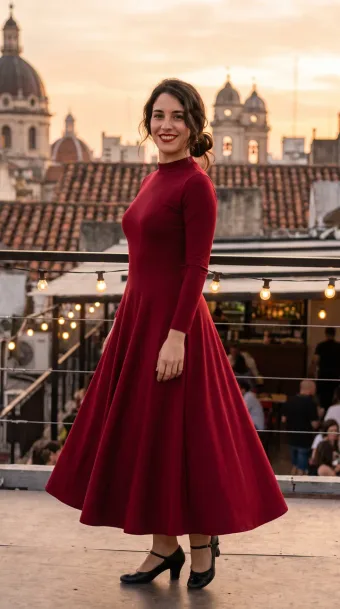
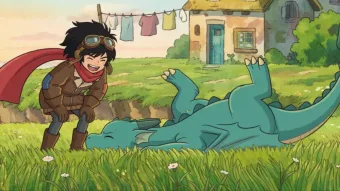
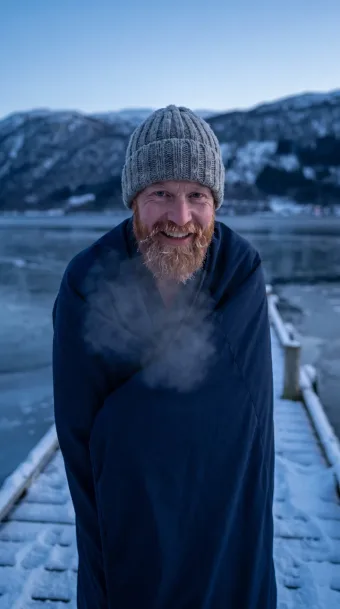
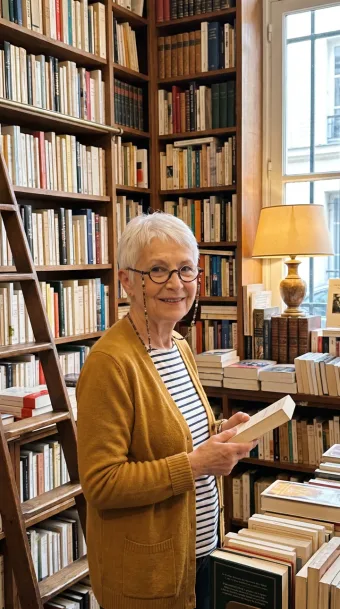
加入模糊的圖片
選擇、拖放或貼上 JPG、PNG 或 WebP 圖片。
讓偏柔、略微模糊的圖片變得更清晰:AI 會重建邊緣與紋理,而不只是提高對比。
本頁預設為平衡模式,能在不需大量下載的情況下增加細節。由於細節是以更大的尺寸重建,結果會比原圖更大。
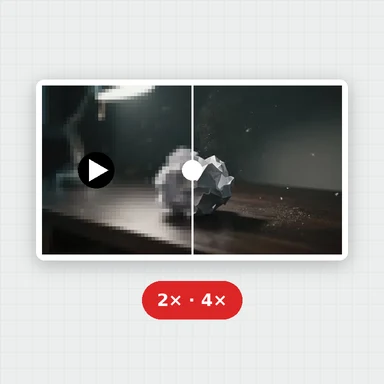
用 AI 將照片或插畫放大 2 倍、3 倍或 4 倍,補上細節,而不是一片模糊。
JPG、PNG、WebP、AVIF 等 · 最大 50 MB · 也可按 Ctrl+V 貼上照片、貼圖與手繪,每張都在您的瀏覽器中先縮小再放大。拖曳滑桿即可比較。
選擇、拖放或貼上 JPG、PNG 或 WebP 圖片。
已預設選擇平衡品質。選擇 2 倍可得到最接近原圖的尺寸,然後按下放大。
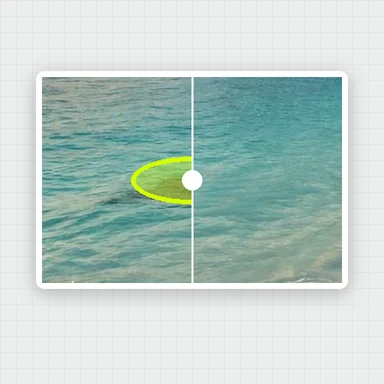
拖曳滑桿比較前後效果,再下載 PNG、JPG 或 WebP。
放大還不夠時,用 WaveSpeed AI 直接產生一張全解析度的新圖片。
符合資格的新帳號可獲得 $1 免費點數,無需信用卡。 生成器需另外擁有帳號與點數。圖片放大工具則完全免費。
銳化濾鏡只是加強邊緣對比,可能產生光暈。本工具會預測真實細節並放大圖片,因此邊緣看起來更自然。
不會。結果至少會放大 2 倍。若需要原始尺寸,可用任何圖片編輯軟體縮小結果,多出來的銳利度會保留。
輕微失焦、輕微模糊與低解析度都能明顯改善。嚴重動態模糊或完全失焦的圖片只能略有改善,因為檔案中本來就沒有那些細節。若是模糊的人臉,可試試免費的人臉增強工具。
第一次執行會下載一次小型 AI 模型(約 3 MB),瀏覽器會將它保留。若要最銳利的細節,請在設定中選擇最佳:速度較慢,且需下載較大的模型。
不會。圖片在您的瀏覽器中處理,只會留在您的裝置上。
平衡品質 · 前後對比滑桿 · 無需上傳