加入兩張圖片
拖曳、貼上或選擇原圖與修改後的圖片。
加入兩張圖片,差異檢視會標示出每個變動的像素,從細微的色彩偏移到新增的物件都不放過。
可調整放大倍率與門檻,查看變動像素的百分比、PSNR 與 SSIM,並將熱圖下載為 PNG。
將圖片拖曳到這裡、直接貼上,或選擇檔案。
將圖片拖曳到這裡、直接貼上,或選擇檔案。
將兩張圖片拖曳到這裡即可比較。支援 JPG、PNG、WebP、GIF、BMP 或 AVIF,每張最大 100 MB。
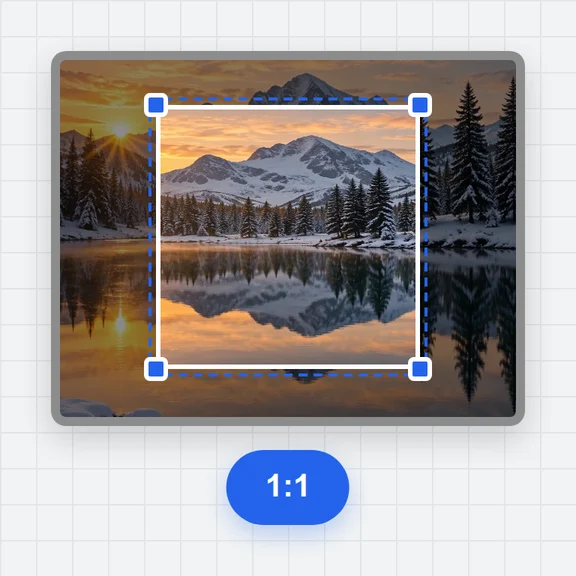
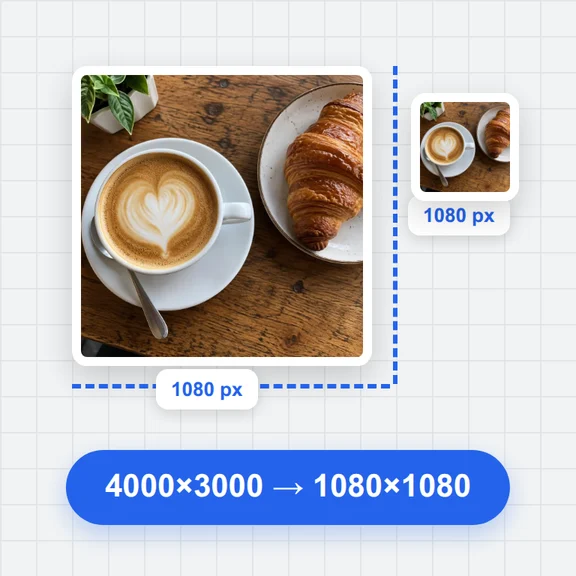
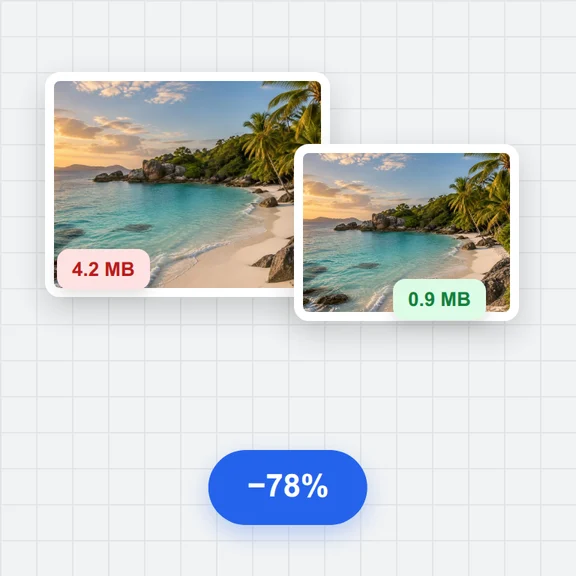
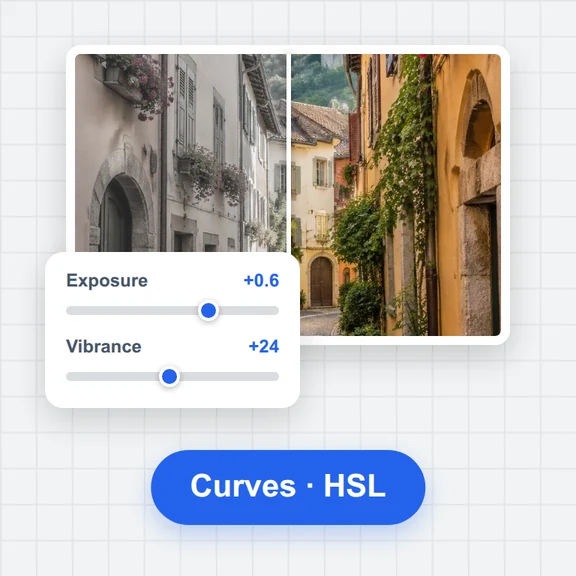
每個範例都會在瀏覽器中開啟一張照片和它的編修版本。您自己的圖片也能用同樣方式比較。
拖曳、貼上或選擇原圖與修改後的圖片。
顏色越亮代表變動越大。調高放大倍率可看見細微變動,調高門檻則可忽略雜訊。
將差異圖或目前的檢視畫面儲存為 PNG。
用 WaveSpeed AI 生成或編輯照片,再回到這裡與原圖比對結果。
符合資格的新帳號可獲得 $1 免費點數,無需信用卡。 生成器需另外擁有帳號與點數。圖片比較則完全免費。
加入兩張圖片並停留在「差異」檢視。變動的像素會亮起;面板會顯示其比例、最大與平均差異、PSNR 與 SSIM。
調高放大倍率就能讓細微變動變得明顯。門檻則會隱藏低於您所選程度的變動,並將它們排除在變動像素的計數之外。
不一定。系統會顯示警告,您可以將 B 拉伸至 A,或將它靠左上或置中對齊;此時的數值會採用兩張圖片重疊的區域。
不會。兩張圖片都在您的瀏覽器中解碼與比較,不會離開您的裝置。
像素差異熱圖 · 變動像素、PSNR 與 SSIM · 全程在瀏覽器中完成,您的圖片不會上傳。