添加录像
拖入或选择一段你自己的视频,它保留在你的设备上。
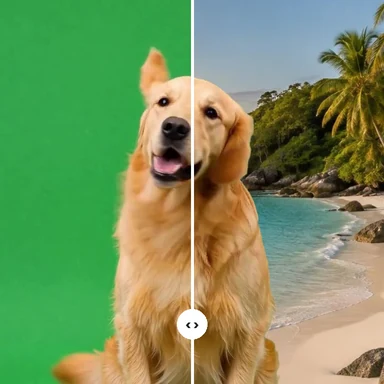
在杂乱的房间里拍的?AI 会把你从录像的每一帧中抠出来,就像你站在绿幕前一样。
把绿幕视频带到视频编辑器里,在身后放任意背景;也可以切换到“图片”,直接在这里放入办公室或影棚照片。
在房间和街道里拍摄的人物,无需绿幕。选一个,看着背景消失。
拖入或选择一段你自己的视频,它保留在你的设备上。
已默认选中“绿幕”。点击“去除背景”,在实时预览中检查边缘;也可以选择“图片”,上传办公室或影棚照片。
下载带声音的 MP4。在视频编辑器中抠掉绿色,就能在身后放入任意静态或动态背景。
用 WaveSpeed AI 根据提示词,为你的抠像视频生成背景,或者生成一段全新的视频。
符合条件的新账号可获得 $1 免费额度,无需绑卡。 生成器需要单独的账号和积分。视频背景去除免费使用。
添加录像并点击“去除背景”。选中“绿幕”时,AI 会在每一帧里把你身后变成纯绿色,再用编辑器的色键功能换成任意背景。如果想用静态背景,改选“图片”并在这里上传即可。
不可以。它只适用于录制好的视频,不支持实时摄像头画面。通话时请使用会议软件自带的虚拟背景设置。
几乎所有视频编辑器和手机应用都能抠掉绿色,MP4 也能在任何地方播放。如果你的编辑器支持透明视频,请选择“透明”,导出带透明通道的 WebM 或 PNG 序列帧。
光线均匀、镜头稳定,且背景光线与你的相符时效果最好。快速移动、细发丝和透明物体可能导致边缘粗糙;“细节”和边缘设置可以帮助修整。
没有绿幕也有绿幕效果 · 或使用图片背景 · 无需上传
/filters:quality(82)/media/images/1791123751656780930_IfFPY7R0.webp)
/filters:quality(82)/media/images/1791123737177812425_RjKT3cku.webp)
/filters:quality(82)/media/images/1791123748309870128_xlkNgK8N.webp)
/filters:quality(82)/media/images/1791123738630744263_oR09R0aj.webp)
/filters:quality(82)/media/images/1791177033162457776_uQ09OY7g.webp)
/filters:quality(82)/media/images/1791123734319125607_JdnwGPY7.webp)
/filters:quality(82)/media/images/1791123746355630206_udnxGPY7.webp)
/filters:quality(82)/media/images/1791123744771362580_yC0sPezZ.webp)
/filters:quality(82)/media/images/1791123738606970169_5KIR1ais.webp)
/filters:quality(82)/media/images/1791123748197655725_EUmuFNW6.webp)