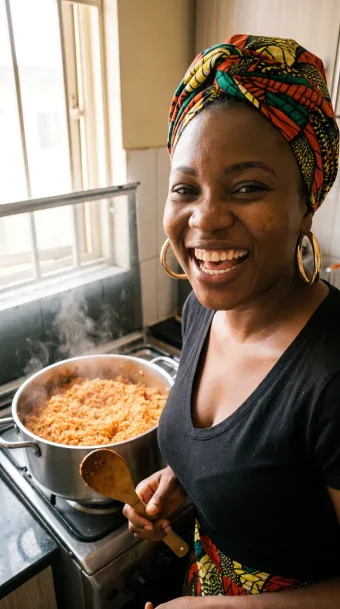
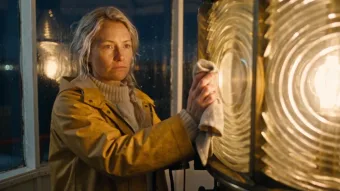
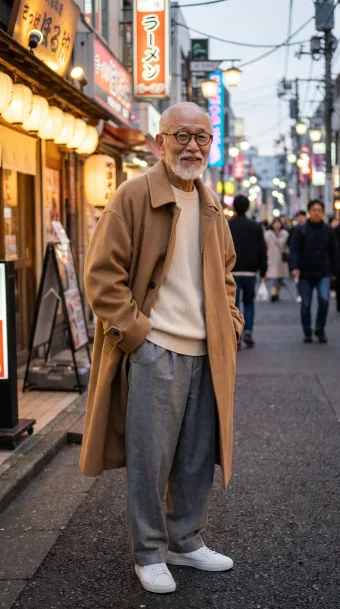
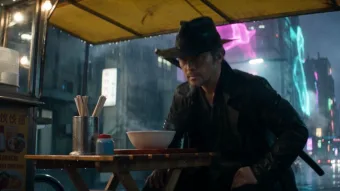
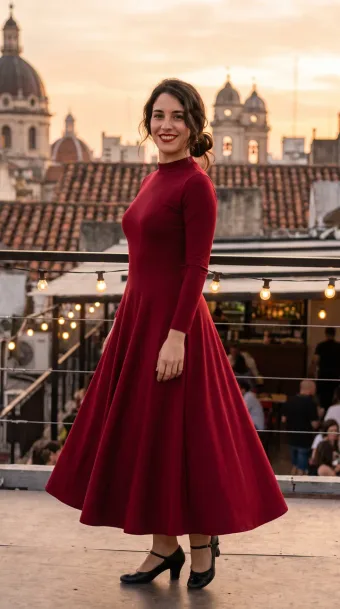
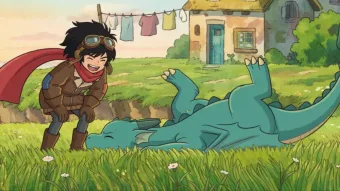
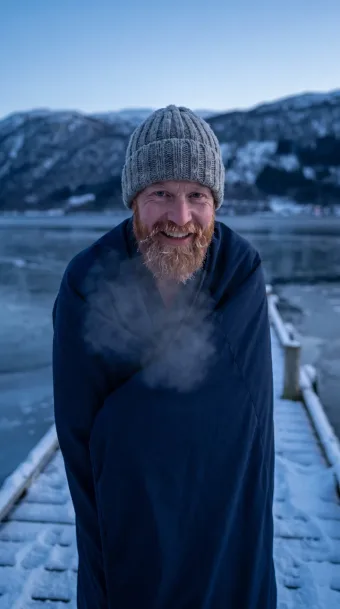
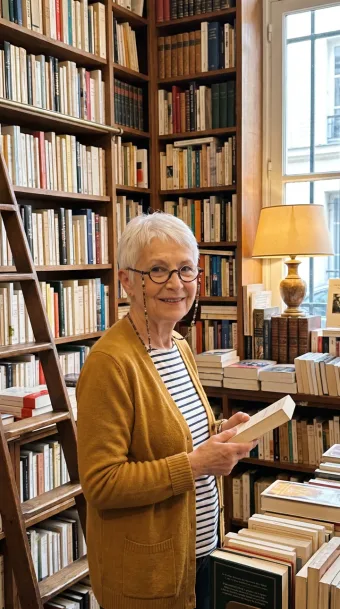
添加模糊的图片
选择、拖入或粘贴 JPG、PNG 或 WebP 图片。
把偏软、略微模糊的图片变得更清晰:AI 会重建边缘和纹理,而不只是提高对比度。
本页默认使用均衡模式,无需大体积下载即可增加细节。结果会比原图更大,因为细节是在更大的尺寸上重建的。
用 AI 把照片或插画放大 2×、3× 或 4×,补出细节,而不是一片模糊。
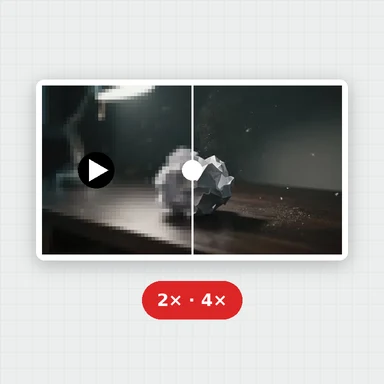
JPG、PNG、WebP、AVIF 等 · 最大 50 MB · 也可按 Ctrl+V 粘贴照片、贴纸和手绘,每张都在你的浏览器中先缩小再放大。拖动滑块即可对比。
选择、拖入或粘贴 JPG、PNG 或 WebP 图片。
已默认选中均衡质量。选择 2 倍可获得最接近原图的尺寸,然后点击放大。
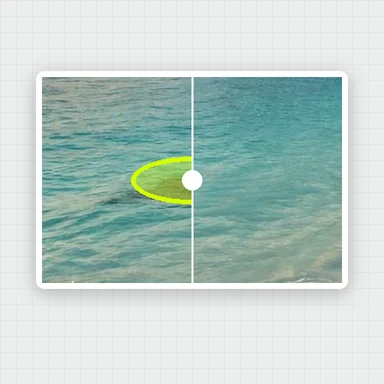
拖动滑块查看前后对比,然后下载 PNG、JPG 或 WebP。
放大还不够时,用 WaveSpeed AI 直接生成一张全分辨率的新图片。
符合条件的新账号可获得 $1 免费额度,无需绑卡。 生成器需要单独的账号和积分。图片放大工具免费使用。
锐化滤镜只是增强边缘对比度,可能产生光晕。本工具会预测真实细节并放大图片,因此边缘看起来更自然。
不会。结果至少放大 2 倍。如果需要原始尺寸,可以在任意图片编辑器中缩小结果,增加的清晰度依然保留。
轻微失焦、轻度模糊和低分辨率的图片改善明显。严重的运动模糊或完全失焦的图片只能略有改善,因为文件中本来就没有这些细节。如果是模糊的人脸,可以试试免费的人脸增强工具。
第一次运行会下载一个小型 AI 模型(约 3 MB),仅下载一次,之后由浏览器保存。若要获得最清晰的细节,请在设置中选择最佳:速度更慢,并会下载更大的模型。
不会。图片在浏览器中处理,始终留在你的设备上。
均衡质量 · 前后对比滑块 · 无需上传