เพิ่มรูปถ่าย
วาง วางจากคลิปบอร์ด หรือเลือกรูปถ่าย AI จะดูรูปหนึ่งครั้ง ใช้เวลาไม่กี่วินาที
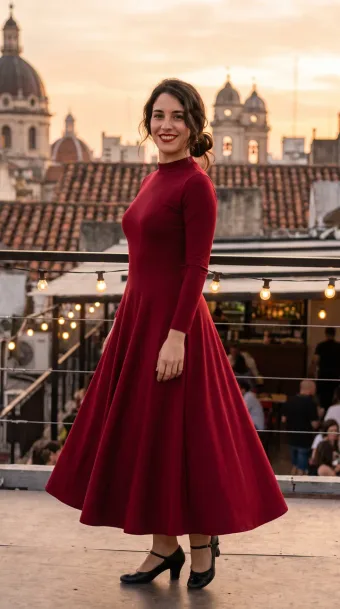
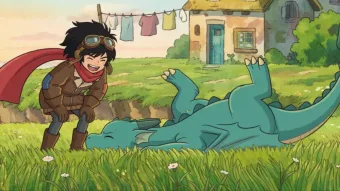
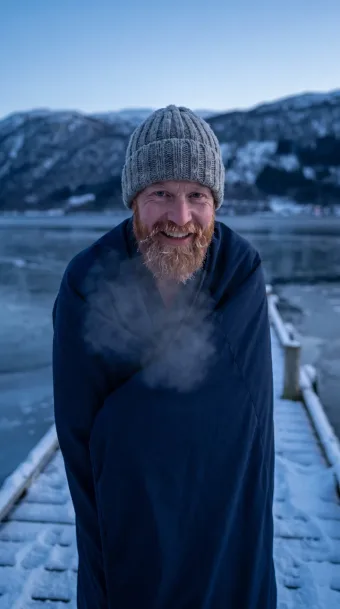
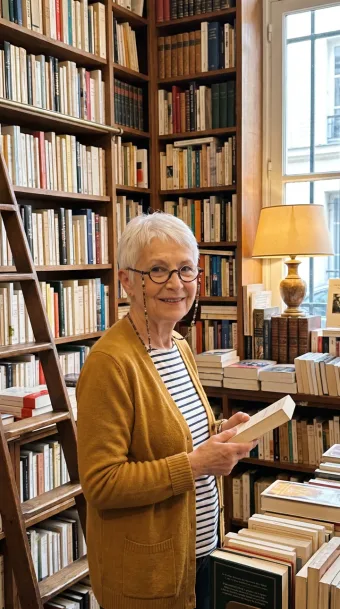
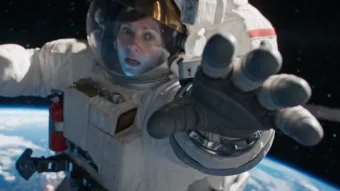
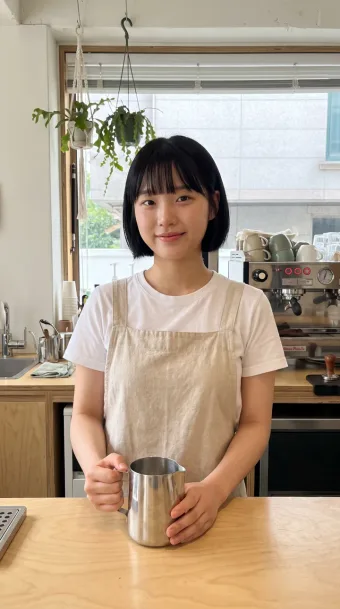
เลือกวัตถุใดก็ได้ในรูปถ่ายด้วยการคลิกเดียว: สัตว์เลี้ยง สินค้า คน อาคาร
เพิ่มหรือลบพื้นที่ด้วยการคลิกเพิ่ม แล้วดาวน์โหลดภาพตัดเป็น PNG โปร่งใสหรือมาสก์
วางรูปถ่ายที่นี่ วางจากคลิปบอร์ด หรือเลือกไฟล์ แล้วคลิกวัตถุที่ต้องการ
JPG, PNG, WebP, AVIF หรือ HEIC · ไม่เกิน 50 MB · ไม่มีการอัปโหลดตัวอย่างแต่ละอันเปิดมาพร้อมวัตถุที่ถูกเลือกไว้แล้ว คลิกเพิ่มเพื่อปรับแต่ง แล้วดาวน์โหลดภาพตัด
วาง วางจากคลิปบอร์ด หรือเลือกรูปถ่าย AI จะดูรูปหนึ่งครั้ง ใช้เวลาไม่กี่วินาที
คลิกหรือแตะสิ่งที่ต้องการ คลิกเพิ่มเพื่อเพิ่มพื้นที่ หรือกด Shift แล้วคลิก คลิกขวา หรือใช้ลบเพื่อเอาพื้นที่ออก
ตรวจสอบในมุมมองภาพตัด แล้วบันทึกเป็น PNG หรือ WebP โปร่งใส JPG บนพื้นขาว หรือมาสก์
วางวัตถุในฉากใหม่ สร้างภาพสินค้า หรือทำให้เคลื่อนไหวด้วย WaveSpeed AI
วางวัตถุบนพื้นหลังใหม่หรือในฉากใหม่จากพรอมต์สั้นๆ
ทำให้ภาพตัดเคลื่อนไหวเป็นคลิปวิดีโอสั้น
เปลี่ยนวัตถุให้เป็นโมเดล 3D
เครดิตฟรี $1 สำหรับบัญชีใหม่ที่มีสิทธิ์ ไม่ต้องใช้บัตร เครื่องมือสร้างต้องใช้บัญชีและเครดิตแยกต่างหาก ส่วนเครื่องมือ Segment Anythingใช้ฟรี
เปิดรูปถ่าย คลิกวัตถุ แล้วดาวน์โหลด AI หาขอบของวัตถุจากการคลิกเพียงครั้งเดียว คลิกเพิ่มช่วยปรับแต่ง ไฟล์ที่ดาวน์โหลดคือวัตถุบนพื้นหลังโปร่งใส ในขนาดเต็มของรูปถ่าย
คลิกส่วนที่ขาดเพื่อเพิ่ม หากต้องการเอาพื้นที่ออก ให้กด Shift แล้วคลิก หรือคลิกขวา หรือสลับการคลิกเป็นลบแล้วแตะ เลิกทำจะลบจุดล่าสุด และรีเซ็ตจุดจะเริ่มใหม่
ใช้ฟรี ไม่ต้องมีบัญชี และไม่มีลายน้ำ AI ทำงานในเบราว์เซอร์ของคุณ รูปถ่ายจึงไม่เคยออกจากอุปกรณ์
เมื่อใช้ครั้งแรก เบราว์เซอร์ของคุณจะดาวน์โหลด AI (ประมาณ 20 ถึง 40 MB) และเก็บไว้ ครั้งต่อๆ ไปจึงเริ่มได้เร็ว จากนั้นรูปถ่ายใหม่แต่ละรูปใช้เวลาเตรียมไม่กี่วินาที หลังจากนั้นทุกการคลิกจะอัปเดตการเลือกทันที
ได้ แตะวัตถุเพื่อเลือก และแตะเพิ่มเพื่อปรับแต่ง สลับการคลิกเป็นลบเพื่อเอาพื้นที่ออก โทรศัพท์ที่ไม่มีการเร่งความเร็วด้วยกราฟิกสำหรับ AI ใช้เวลาเตรียมรูปถ่ายนานกว่า
ภาพตัดเป็น PNG หรือ WebP โปร่งใส หรือ JPG บนพื้นหลังสีขาว และมาสก์ขาวดำ (สีขาวคือวัตถุ) สำหรับใช้ในโปรแกรมแต่งรูป เครื่องมือวิดีโอ หรือการแก้ไขรูปด้วย AI
เครื่องมือลบพื้นหลังเดาว่าอะไรคือวัตถุหลัก ที่นี่คุณเป็นคนเลือก: วัตถุใดก็ได้ แม้ชิ้นเล็กๆ ในฉากที่วุ่นวาย และรวมหลายวัตถุหรือเว้นบางส่วนได้
เปิดรูปถ่ายได้ไม่เกิน 50 MB และ 100 เมกะพิกเซล ภาพตัดถูกบันทึกที่ขนาดของรูปถ่าย สูงสุดประมาณ 16 เมกะพิกเซล รูปที่ใหญ่กว่านั้นจะถูกลดขนาดลงให้เท่านี้
ฟรี เป็นส่วนตัว และทำในเบราว์เซอร์ของคุณ