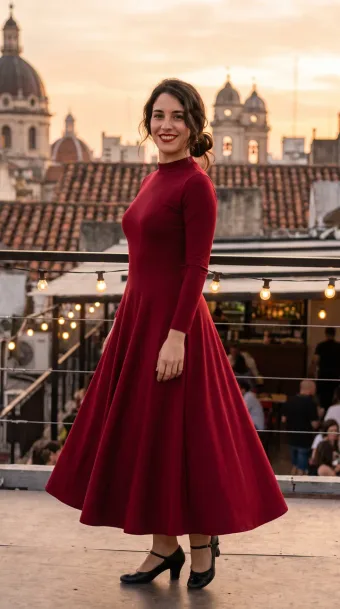
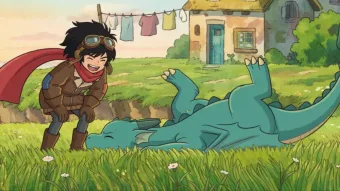
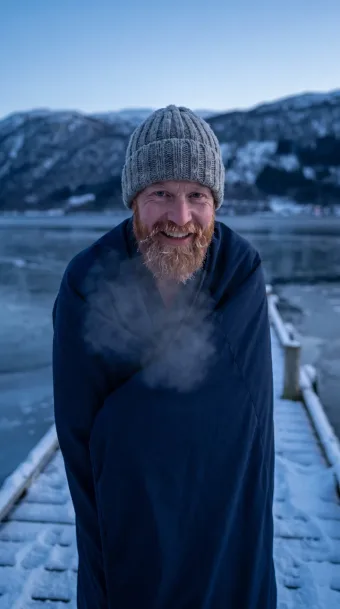
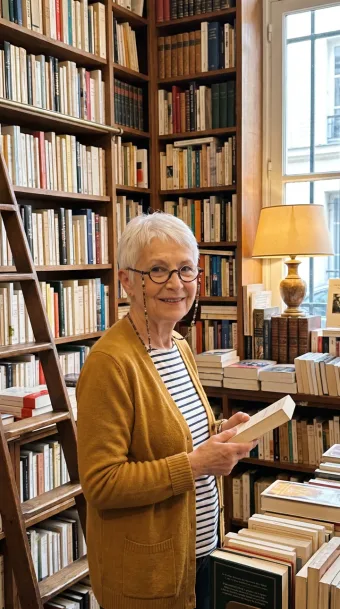
이미지 추가
JPG, PNG, WebP, AVIF, HEIC 이미지를 선택하거나 끌어다 놓거나 붙여넣으세요.
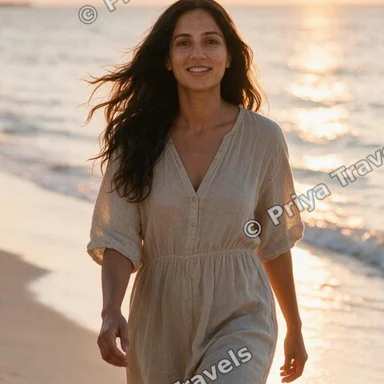
내 사진의 워터마크, 스탬프, 로고 위에 브러시로 칠하면 AI가 주변 픽셀을 이용해 그 영역을 채웁니다. 원본과 비교하고 원본 크기 그대로 결과를 다운로드하세요.
소유하고 있거나 편집할 권리가 있는 이미지의 워터마크만 제거하세요.
사람, 사물, 글자 위를 브러시로 칠하면 AI가 그 부분을 자연스럽게 채워 줍니다. 이미지를 붙여넣어도 됩니다.
JPG, PNG, WebP, AVIF 또는 HEIC, 최대 50 MB각 사진은 영역이 이미 칠해진 상태로 열립니다. 지우기를 누른 뒤 비교를 길게 눌러 변화를 확인하세요.
JPG, PNG, WebP, AVIF, HEIC 이미지를 선택하거나 끌어다 놓거나 붙여넣으세요.
여백을 조금 두고 표시 전체를 칠한 뒤 ‘지우기’를 누르세요. 남은 부분이 있으면 반복하세요.
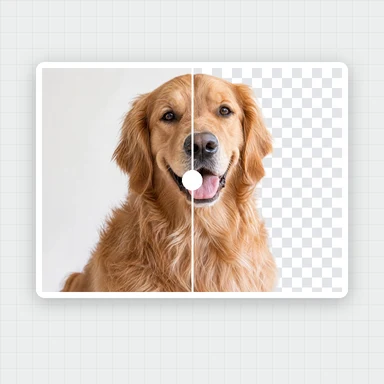
‘비교’를 누르고 있으면 원본과 비교할 수 있으며, 필요하면 실행 취소한 뒤 PNG, JPG, WebP로 저장하세요.
WaveSpeed AI로 짧은 프롬프트만으로 이미지를 만들거나 편집하세요.
새로운 사진을 만들거나, 기존 이미지에 원하는 변경 사항을 말로 설명하세요.
깔끔하게 정리한 사진을 짧은 동영상 클립으로 바꿔 보세요.
그림을 3D 모델로 바꿔 보세요.
조건을 충족하는 신규 계정에 $1 무료 크레딧. 카드 필요 없음. 생성기는 계정과 크레딧이 별도로 필요합니다. 무료인 것은 이미지 지우개뿐입니다.
표시 위에 브러시로 칠하면 도구가 그 영역을 주변과 어울리는 이미지 내용으로 채웁니다. 객체 지우개이므로 선택한 영역을 덧칠하는 방식입니다.
항상 그렇지는 않습니다. 하늘, 벽, 물, 잔디처럼 고른 영역의 작은 표시가 가장 깔끔하게 지워집니다. 디테일이 많은 곳의 크거나 반투명한 표시는 흔적이 남을 수 있으니 여러 번에 나누어 지우고 결과를 확인하세요.
소유하고 있거나 편집 허락을 받은 이미지의 워터마크만 제거하세요. 워터마크는 다른 사람의 저작물을 나타내는 경우가 많고, 제거하면 그 사람의 권리나 라이선스를 침해할 수 있습니다.
아니요. AI는 브라우저에서 실행되며 이미지는 기기에 그대로 남아 있습니다. 내려받는 것은 AI뿐이며 한 번만 받습니다.
네. 계정도, 저희가 추가하는 워터마크도, 이미지 수 제한도 없습니다.
브러시로 지우기 · 원본 크기로 다운로드 · 업로드 없음