이미지 두 장 추가
원본과 변경된 이미지를 놓거나 붙여넣거나 선택하세요.
이미지 두 장을 추가하면 차이 보기가 희미한 색 변화부터 추가된 물체까지, 바뀐 모든 픽셀을 강조해 보여 줍니다.
증폭과 임계값을 조절하고, 변경된 픽셀 비율, PSNR, SSIM을 확인한 뒤 히트맵을 PNG로 다운로드하세요.
이미지를 여기에 놓거나 붙여넣거나 파일을 선택하세요.
이미지를 여기에 놓거나 붙여넣거나 파일을 선택하세요.
비교할 이미지 두 장을 여기에 놓으세요. JPG, PNG, WebP, GIF, BMP, AVIF, 파일당 최대 100 MB.
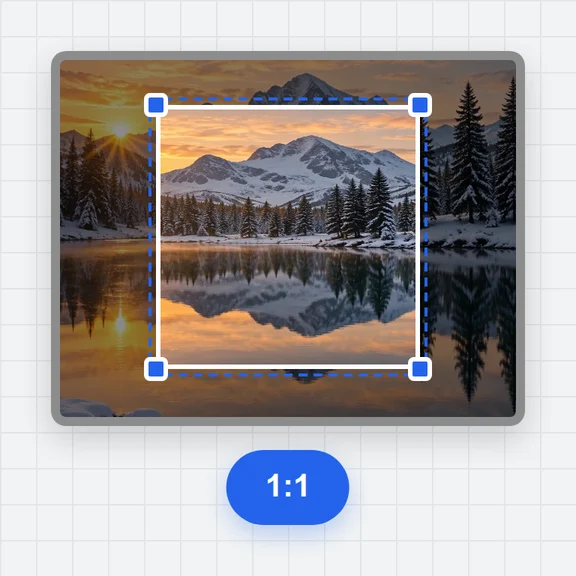
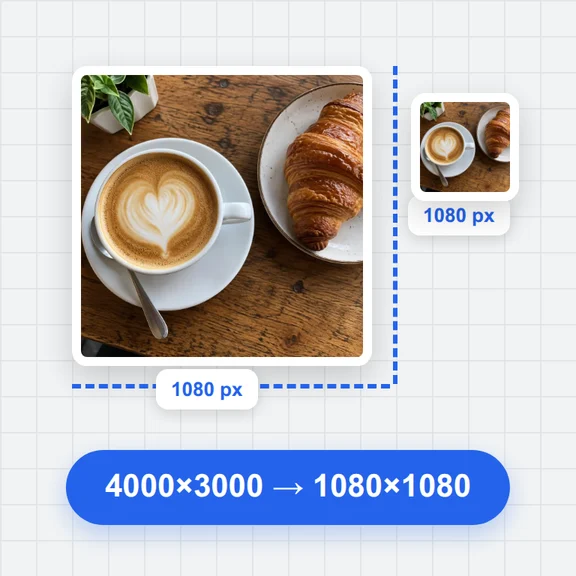
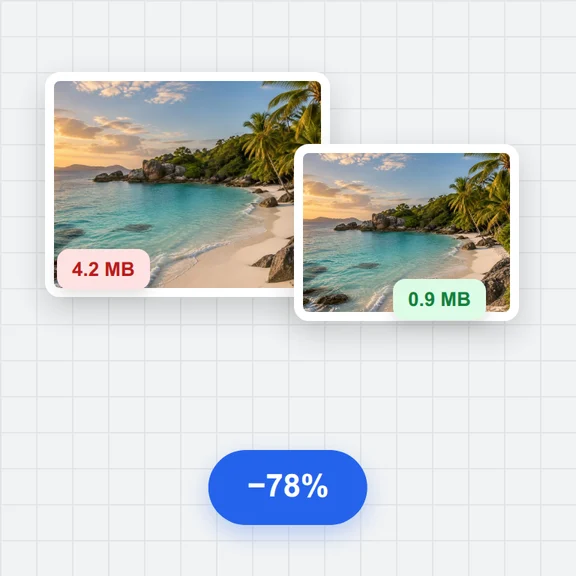
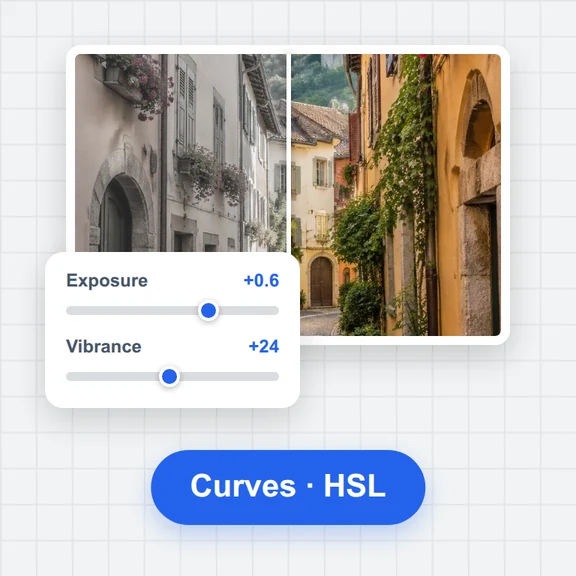
각 예시는 사진과, 브라우저에서 만든 편집본을 나란히 엽니다. 내 이미지도 똑같이 사용할 수 있습니다.
원본과 변경된 이미지를 놓거나 붙여넣거나 선택하세요.
색이 밝을수록 변화가 큽니다. 희미한 변화는 증폭을 높여 보고, 노이즈를 무시하려면 임계값을 높이세요.
차이 이미지 또는 현재 화면을 PNG로 저장하세요.
WaveSpeed AI로 사진을 만들거나 편집한 뒤, 여기서 원본과 결과를 비교해 보세요.
조건을 충족하는 신규 계정에 $1 무료 크레딧. 카드 필요 없음. 생성기는 계정과 크레딧이 별도로 필요합니다. 무료인 것은 이미지 비교뿐입니다.
두 이미지를 모두 추가하고 차이 보기를 그대로 두세요. 바뀐 픽셀이 밝게 표시되며, 패널에는 그 비율, 최대·평균 차이, PSNR, SSIM이 나타납니다.
증폭을 높이면 희미한 변화가 보입니다. 임계값은 선택한 수준 이하의 변화를 숨기며, 변경된 픽셀 수에서도 제외합니다.
꼭 그렇지는 않습니다. 경고가 표시되며 B를 A에 맞춰 늘리거나 왼쪽 위 또는 가운데에 맞출 수 있고, 이 경우 수치는 두 이미지가 겹치는 영역을 기준으로 합니다.
아니요. 두 이미지 모두 브라우저에서 디코딩되고 비교되며 기기를 벗어나지 않습니다.
픽셀 차이 히트맵 · 변경된 픽셀, PSNR, SSIM · 브라우저에서 처리됩니다. 이미지는 업로드되지 않습니다.