ビフォーとアフターを追加
画像Aがビフォー、画像Bがアフターです。逆になっている場合は入れ替えてください。
ビフォーとアフターの画像を追加し、分割線をドラッグして一方からもう一方へ切り替えて見せます。分割線は矢印キーでも動かせます。
現在のビューを共有用にPNGで保存したり、差分ヒートマップに切り替えて何が変わったかを確認したりできます。
画像をここにドロップするか、貼り付けるか、ファイルを選択してください。
画像をここにドロップするか、貼り付けるか、ファイルを選択してください。
比較したい2枚の画像をここにドロップしてください。JPG、PNG、WebP、GIF、BMP、AVIFに対応、1枚あたり最大100 MBです。
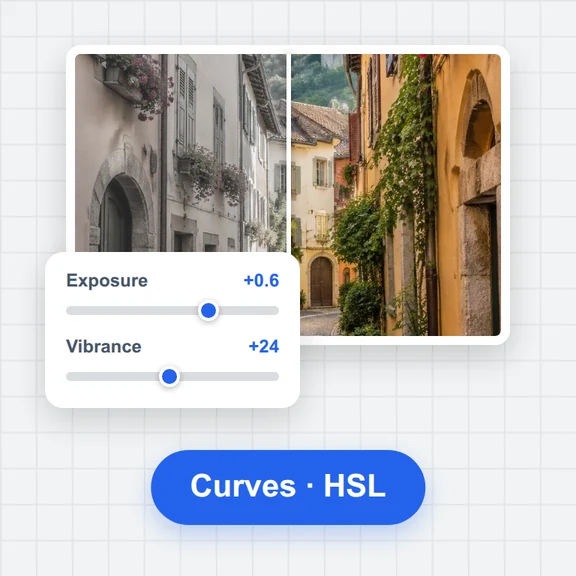
各サンプルでは、写真と、ブラウザ内で作成した加工済みのコピーが並んで開きます。お手持ちの画像でも同じように使えます。
画像Aがビフォー、画像Bがアフターです。逆になっている場合は入れ替えてください。
ドラッグするか、フォーカスして矢印キーで動かします。Shiftキーを押すと10ずつ動きます。
現在のスライダーの位置をPNGで保存します。
WaveSpeed AIで写真を作成・編集し、元の画像との違いをここで確認できます。
対象の新規アカウントに $1 の無料クレジット。カード不要。 ジェネレーターのご利用には、別途アカウントとクレジットが必要です。画像比較は無料です。
ビフォーの画像をA、アフターの画像をBとして追加し、スライダー表示を使います。分割線をドラッグして比較してください。
現在のビューをPNGとしてダウンロードできます。分割線が今の位置にある静止画で、操作できるウィジェットではありません。
いいえ。ただし警告が表示されます。デフォルトでは、BがAのサイズに合わせて引き伸ばされます。
いいえ。2枚とも、ブラウザ内でデコードして比較され、デバイスの外に出ることはありません。
ドラッグとキーボードで操作できる分割線 · ビューをPNGでダウンロード · ブラウザ内で処理。画像はアップロードされません。