Aggiungi la tua registrazione
Trascina o scegli una clip di te stesso. Resta sul tuo dispositivo.
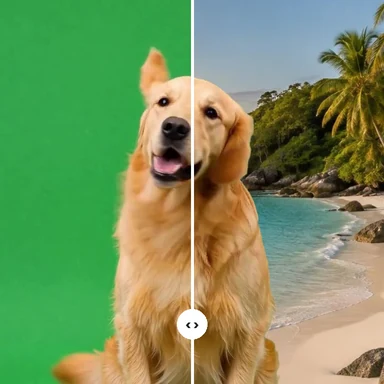
Hai girato in una stanza in disordine? L’IA ti ritaglia da ogni fotogramma della registrazione, come se fossi stato davanti a un green screen.
Porta la clip green screen nel tuo editor video e metti qualsiasi sfondo dietro di te, oppure passa a Immagine per inserire qui la foto di un ufficio o di uno studio.
MP4, MOV, WebM o MKV con una persona. Non serve il green screen.
Oppure incolla un video. Le esportazioni coprono fino a 60 secondi alla volta.Ti serve una clip? Creala con l’IAPersone riprese in stanze e strade, senza green screen. Scegline una per vedere lo sfondo sparire.
Trascina o scegli una clip di te stesso. Resta sul tuo dispositivo.
Green screen è già selezionato. Premi Rimuovi sfondo e controlla i bordi nell’anteprima in tempo reale, oppure scegli Immagine e carica la foto di un ufficio o di uno studio.
Scarica un MP4 con audio. Nel tuo editor video, elimina il verde con il chroma key per mettere dietro di te qualsiasi sfondo, fisso o in movimento.
Genera lo sfondo per il tuo video ritagliato, o una clip tutta nuova, a partire da un prompt con WaveSpeed AI.
Crea sfondi in movimento, B-roll e scene complete da un prompt o da una foto.
Crea uno sfondo da studio, città o fantasy da mettere dietro al tuo video.
Trasforma un oggetto in un modello 3D per il tuo set.
$1 in crediti gratuiti per i nuovi account idonei. Nessuna carta richiesta. I generatori hanno requisiti separati di account e crediti. Questo strumento è gratuito: rimozione sfondo video.
Aggiungi la registrazione e premi Rimuovi sfondo. Con Green screen selezionato, l’IA mette un verde uniforme dietro di te in ogni fotogramma, e il chroma key del tuo editor lo sostituisce con qualsiasi sfondo. Per uno sfondo fisso, scegli invece Immagine e caricala qui.
No. Funziona su clip registrate, non su un flusso webcam in diretta. Per le chiamate, usa l’impostazione di sfondo virtuale della tua app di riunione.
Quasi tutti gli editor video e le app per telefono sanno eliminare il verde, e l’MP4 si riproduce ovunque. Se il tuo editor supporta il video trasparente, scegli Trasparente ed esporta un WebM con canale alfa o fotogrammi PNG.
Il risultato è migliore con luce uniforme, una camera ferma e uno sfondo la cui luce corrisponde alla tua. Movimenti rapidi, capelli sottili e oggetti trasparenti possono lasciare bordi irregolari; le impostazioni di Dettaglio e dei bordi aiutano a ripulirli.
Green screen senza averlo · Oppure uno sfondo con immagine · Senza upload
/filters:quality(82)/media/images/1791123751656780930_IfFPY7R0.webp)
/filters:quality(82)/media/images/1791123737177812425_RjKT3cku.webp)
/filters:quality(82)/media/images/1791123748309870128_xlkNgK8N.webp)
/filters:quality(82)/media/images/1791123738630744263_oR09R0aj.webp)
/filters:quality(82)/media/images/1791177033162457776_uQ09OY7g.webp)
/filters:quality(82)/media/images/1791123734319125607_JdnwGPY7.webp)
/filters:quality(82)/media/images/1791123746355630206_udnxGPY7.webp)
/filters:quality(82)/media/images/1791123744771362580_yC0sPezZ.webp)
/filters:quality(82)/media/images/1791123738606970169_5KIR1ais.webp)
/filters:quality(82)/media/images/1791123748197655725_EUmuFNW6.webp)