Aggiungi il tuo video
Trascina o scegli una clip con una persona. Resta sul tuo dispositivo.
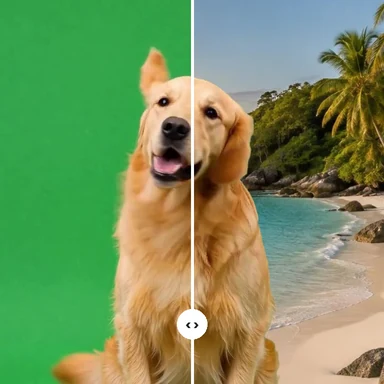
L’IA separa la persona dallo sfondo in ogni fotogramma e mette la tua immagine dietro di lei.
Usa la foto di un ufficio, di una stanza, di un paesaggio o uno sfondo con il tuo brand, ed esporta un MP4 con l’audio originale.
MP4, MOV, WebM o MKV con una persona. Non serve il green screen.
Oppure incolla un video. Le esportazioni coprono fino a 60 secondi alla volta.Ti serve una clip? Creala con l’IAPersone riprese in stanze e strade, senza green screen. Scegline una per vedere lo sfondo sparire.
Trascina o scegli una clip con una persona. Resta sul tuo dispositivo.
Immagine è già selezionata: premi Carica immagine e scegli la foto che vuoi dietro la persona. Viene scalata per riempire l’inquadratura.
Premi Rimuovi sfondo, controlla l’anteprima in tempo reale, regola i bordi, poi esporta in MP4 o WebM.
Genera lo sfondo per il tuo video ritagliato, o una clip tutta nuova, a partire da un prompt con WaveSpeed AI.
Crea sfondi in movimento, B-roll e scene complete da un prompt o da una foto.
Crea uno sfondo da studio, città o fantasy da mettere dietro al tuo video.
Trasforma un oggetto in un modello 3D per il tuo set.
$1 in crediti gratuiti per i nuovi account idonei. Nessuna carta richiesta. I generatori hanno requisiti separati di account e crediti. Questo strumento è gratuito: rimozione sfondo video.
Aggiungi il video, carica la tua immagine con Immagine selezionata e premi Rimuovi sfondo. L’IA ritaglia la persona in ogni fotogramma e la colloca sulla tua immagine. Esporta quando l’anteprima ti convince.
Un’immagine con le stesse proporzioni del video e una luce simile risulta più naturale. Viene scalata e ritagliata per riempire l’inquadratura, quindi tieni la parte importante vicino al centro.
Non qui: il nuovo sfondo è un’immagine fissa. Per uno sfondo in movimento, esporta su green screen e unisci le due clip in un editor video.
Una o due persone, illuminate in modo uniforme, davanti a uno sfondo che non assomigli ai loro vestiti. Capelli sottili, movimenti rapidi, oggetti trasparenti e sfondi movimentati possono lasciare bordi irregolari; l’impostazione Dettaglio fine e i cursori dei bordi aiutano.
Una tua immagine · MP4 con audio · Senza green screen
/filters:quality(82)/media/images/1791123751656780930_IfFPY7R0.webp)
/filters:quality(82)/media/images/1791123737177812425_RjKT3cku.webp)
/filters:quality(82)/media/images/1791123748309870128_xlkNgK8N.webp)
/filters:quality(82)/media/images/1791123738630744263_oR09R0aj.webp)
/filters:quality(82)/media/images/1791177033162457776_uQ09OY7g.webp)
/filters:quality(82)/media/images/1791123734319125607_JdnwGPY7.webp)
/filters:quality(82)/media/images/1791123746355630206_udnxGPY7.webp)
/filters:quality(82)/media/images/1791123744771362580_yC0sPezZ.webp)
/filters:quality(82)/media/images/1791123738606970169_5KIR1ais.webp)
/filters:quality(82)/media/images/1791123748197655725_EUmuFNW6.webp)