दो इमेज जोड़ें
इमेज A और इमेज B ड्रॉप करें, पेस्ट करें या चुनें।
दो इमेज को अगल-बगल रखें और दोनों में एक ही जगह एक साथ ज़ूम करें।
करीब से देखना हो तो कभी भी स्लाइडर, ओवरले, ब्लिंक या अंतर व्यू पर जाएँ।
यहाँ इमेज ड्रॉप करें, पेस्ट करें, या फ़ाइल चुनें।
यहाँ इमेज ड्रॉप करें, पेस्ट करें, या फ़ाइल चुनें।
तुलना के लिए दो इमेज यहीं कहीं भी ड्रॉप करें। JPG, PNG, WebP, GIF, BMP या AVIF, हर एक 100 MB तक।
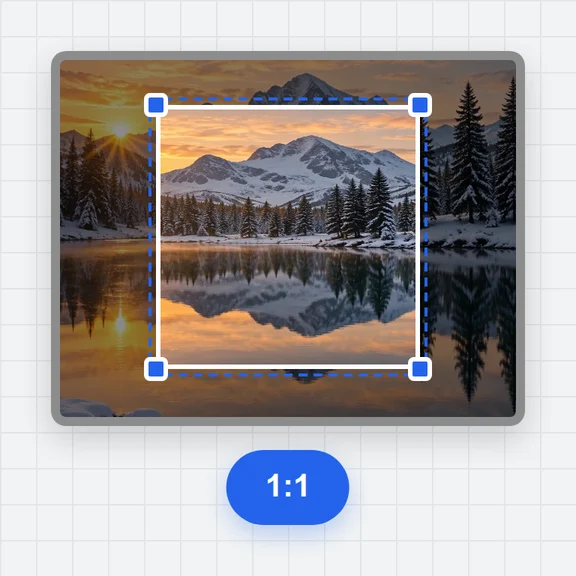
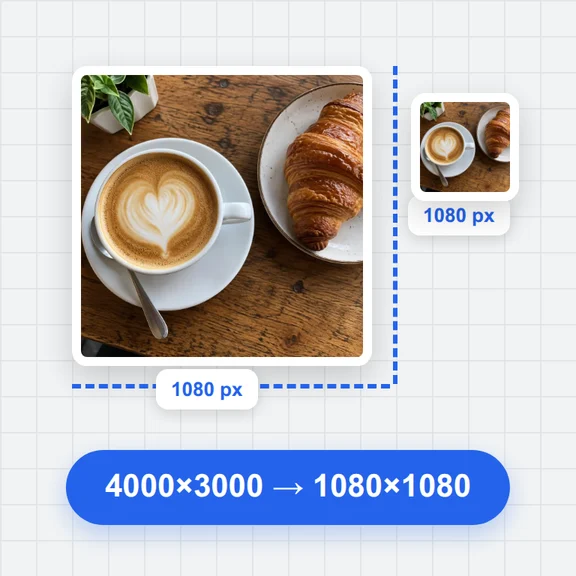
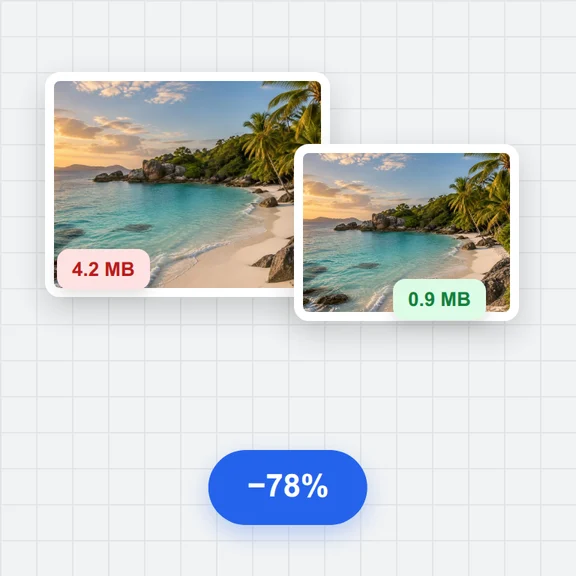
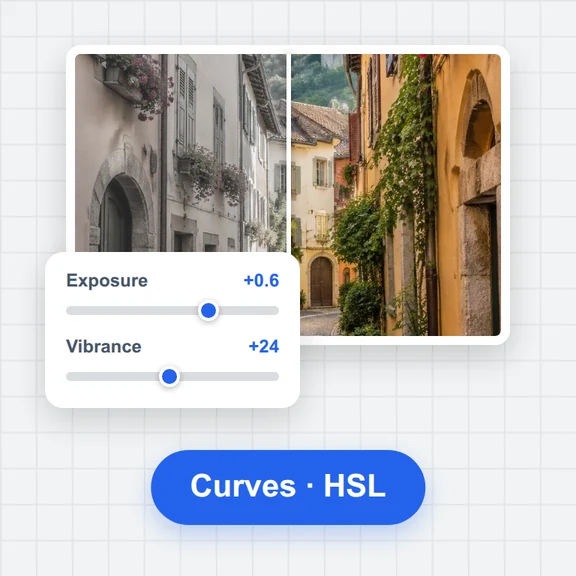
हर उदाहरण एक फ़ोटो को उसकी एडिट की हुई कॉपी के बगल में खोलता है, जो आपके ब्राउज़र में बनाई गई है। आपकी अपनी इमेज भी ऐसे ही काम करती हैं।
इमेज A और इमेज B ड्रॉप करें, पेस्ट करें या चुनें।
बटन या Ctrl/⌘ + स्क्रॉल से ज़ूम करें और हिलाने के लिए ड्रैग करें; दोनों तरफ़ साथ चलती हैं।
बदले हुए पिक्सल, PSNR और SSIM देखें, फिर व्यू को PNG के रूप में सेव करें।
WaveSpeed AI से फ़ोटो बनाएँ या एडिट करें, फिर यहाँ नतीजे को मूल से मिलाकर देखें।
प्रॉम्प्ट से फ़ोटो, प्रोडक्ट शॉट और इलस्ट्रेशन बनाएँ।
स्थिर इमेज को छोटी वीडियो क्लिप में बदलें।
तस्वीर को 3D मॉडल में बदलें।
योग्य नए अकाउंट के लिए $1 के फ़्री क्रेडिट। कार्ड की ज़रूरत नहीं। जनरेटर के लिए अलग अकाउंट और क्रेडिट की ज़रूरत होती है। इमेज की तुलना करें मुफ़्त है।
दोनों इमेज जोड़ें और साथ-साथ चुनें। एक तरफ़ ज़ूम या ड्रैग करने पर दूसरी तरफ़ भी वैसे ही चलती है।
हाँ। आपको चेतावनी मिलती है, और डिफ़ॉल्ट रूप से B को A तक खींचा जाता है। उसके पिक्सल को बिना स्केल रखने के लिए उसे ऊपर-बाएँ या बीच में संरेखित करें।
हाँ। दोनों स्लॉट के बीच की स्वैप बटन इस्तेमाल करें।
नहीं। दोनों इमेज आपके ब्राउज़र में डिकोड और तुलना की जाती हैं और आपके डिवाइस से बाहर नहीं जातीं।
सिंक किया हुआ ज़ूम और पैन · स्लाइडर, ओवरले, ब्लिंक और अंतर · यह आपके ब्राउज़र में होता है। आपकी इमेज अपलोड नहीं होतीं।