Aufnahme hinzufügen
Legen Sie einen Clip von sich ab oder wählen Sie ihn aus. Er bleibt auf Ihrem Gerät.
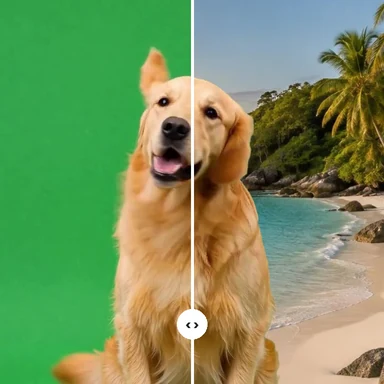
In einem unaufgeräumten Zimmer gefilmt? Die KI schneidet Sie aus jedem Bild der Aufnahme frei, als hätten Sie vor einem Greenscreen gestanden.
Nehmen Sie den Greenscreen-Clip in Ihren Videoeditor und setzen Sie einen beliebigen Hintergrund hinter sich, oder wechseln Sie zu „Bild“, um gleich hier ein Büro- oder Studiofoto einzusetzen.
MP4, MOV, WebM oder MKV mit einer Person darin. Kein Greenscreen nötig.
Oder ein Video einfügen. Exporte umfassen jeweils bis zu 60 Sekunden.Brauchen Sie einen Clip? Mit KI erstellenMenschen, gefilmt in Zimmern und auf Straßen, ohne Greenscreen. Wählen Sie eines und sehen Sie zu, wie der Hintergrund verschwindet.
Legen Sie einen Clip von sich ab oder wählen Sie ihn aus. Er bleibt auf Ihrem Gerät.
„Greenscreen“ ist bereits gewählt. Klicken Sie auf „Hintergrund entfernen“ und prüfen Sie die Kanten in der Live-Vorschau, oder wählen Sie „Bild“ und laden Sie ein Büro- oder Studiofoto hoch.
Laden Sie ein MP4 mit Ton herunter. Stellen Sie in Ihrem Videoeditor das Grün frei, um einen beliebigen Hintergrund, ob Standbild oder Video, hinter sich zu setzen.
Erzeugen Sie mit WaveSpeed AI aus einem Prompt den Hintergrund für Ihr freigestelltes Video oder gleich einen ganz neuen Clip.
Erstellen Sie bewegte Hintergründe, B-Roll und ganze Szenen aus einem Prompt oder einem Foto.
Erzeugen Sie eine Studio-, Stadt- oder Fantasiekulisse für hinter Ihrem Video.
Verwandeln Sie ein Objekt in ein 3D-Modell für Ihr Set.
$1 Gratis-Guthaben für berechtigte neue Konten. Keine Karte nötig. Für die Generatoren gelten eigene Konto- und Credit-Anforderungen. Video-Hintergrund-Entferner ist kostenlos.
Fügen Sie die Aufnahme hinzu und klicken Sie auf „Hintergrund entfernen“. Bei gewähltem „Greenscreen“ legt die KI in jedem Bild flaches Grün hinter Sie, und der Chroma-Key Ihres Editors tauscht es gegen einen beliebigen Hintergrund aus. Für einen Standbild-Hintergrund wählen Sie stattdessen „Bild“ und laden es hier hoch.
Nein. Es funktioniert bei aufgenommenen Clips, nicht mit einem Live-Webcam-Bild. Nutzen Sie für Anrufe die eigene Einstellung für virtuelle Hintergründe Ihrer Meeting-App.
Fast jeder Videoeditor und jede Handy-App kann Grün freistellen, und MP4 lässt sich überall abspielen. Wenn Ihr Editor transparente Videos unterstützt, wählen Sie stattdessen „Transparent“ und exportieren WebM mit Alphakanal oder PNG-Einzelbilder.
Am besten wirkt es bei gleichmäßigem Licht, ruhiger Kamera und einem Hintergrund, dessen Licht zu Ihrem passt. Schnelle Bewegungen, feine Haare und durchsichtige Objekte können raue Kanten hinterlassen; die Einstellungen für Detail und Kanten helfen beim Aufräumen.
Greenscreen ohne Greenscreen · Oder ein Bild als Hintergrund · Kein Upload
/filters:quality(82)/media/images/1791123751656780930_IfFPY7R0.webp)
/filters:quality(82)/media/images/1791123737177812425_RjKT3cku.webp)
/filters:quality(82)/media/images/1791123748309870128_xlkNgK8N.webp)
/filters:quality(82)/media/images/1791123738630744263_oR09R0aj.webp)
/filters:quality(82)/media/images/1791177033162457776_uQ09OY7g.webp)
/filters:quality(82)/media/images/1791123734319125607_JdnwGPY7.webp)
/filters:quality(82)/media/images/1791123746355630206_udnxGPY7.webp)
/filters:quality(82)/media/images/1791123744771362580_yC0sPezZ.webp)
/filters:quality(82)/media/images/1791123738606970169_5KIR1ais.webp)
/filters:quality(82)/media/images/1791123748197655725_EUmuFNW6.webp)