JSON öffnen
Ziehen Sie eine .json-, .ndjson- oder .jsonl-Datei hinein. Spaltennamen und -typen werden aus den Datensätzen ermittelt.
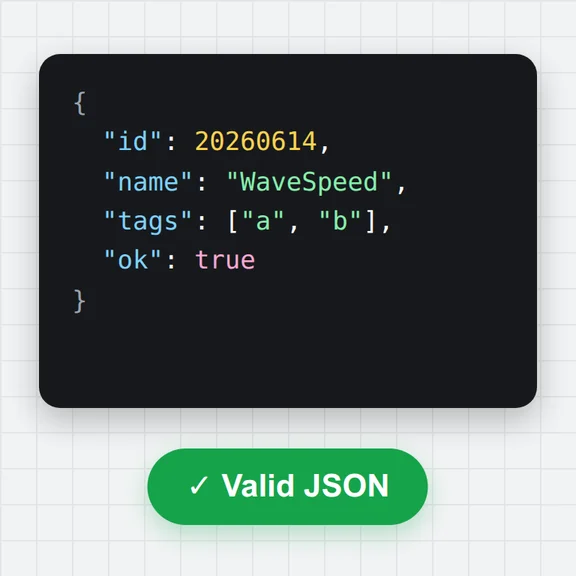
Öffnen Sie ein JSON-Array, JSON Lines (NDJSON) oder ein Objekt mit einer Liste von Datensätzen. Felder werden zu Spalten; verschachtelte Objekte werden abgeflacht.
Prüfen Sie die Tabelle, filtern oder sortieren Sie sie und laden Sie dann CSV herunter – oder Excel und Parquet.
Data Explorer wird geladen…
Ziehen Sie eine .json-, .ndjson- oder .jsonl-Datei hinein. Spaltennamen und -typen werden aus den Datensätzen ermittelt.
Durchsuchen Sie die Zeilen, entfernen Sie Unnötiges mit Filtern oder formen Sie die Daten mit SQL um.
Speichern Sie die Tabelle als CSV mit Kopfzeile oder wählen Sie Excel, Parquet oder JSON.
Machen Sie aus Ihren Erkenntnissen Bilder und Videos mit WaveSpeed AI.
Erstellen Sie Titelbilder und Illustrationen für Berichte und Folien.
Machen Sie aus einem Standbild einen kurzen Erklärclip.
Machen Sie aus einem Bild ein 3D-Modell.
$1 Gratis-Guthaben für berechtigte neue Konten. Keine Karte nötig. Für die Generatoren gelten eigene Konto- und Credit-Anforderungen. Data Explorer ist kostenlos.
Nein. Es wird in Ihrem Browser-Tab umgewandelt und verlässt nie Ihr Gerät.
Eine Datei, die aus einem Objekt mit einer Liste von Datensätzen besteht ({"data": [...]}), wird als diese Datensätze geöffnet, wobei verschachtelte Objekte in Spalten aufgeteilt werden. Andere verschachtelte Werte bleiben strukturierte Spalten; in SQL können Sie Felder mit column.field auswählen oder Listen mit unnest auflösen.
Ja: .ndjson- und .jsonl-Dateien mit einem Datensatz pro Zeile – so werden große Exporte meist geschrieben.
Ja. Wählen Sie in SQL die gewünschten Spalten aus (SELECT id, name FROM data) und laden Sie dieses Ergebnis herunter.
Große Dateien · Verschachtelte Felder abgeflacht · Ohne Upload
/filters:quality(82)/media/images/1791123751656780930_IfFPY7R0.webp)
/filters:quality(82)/media/images/1791123737177812425_RjKT3cku.webp)
/filters:quality(82)/media/images/1791123748309870128_xlkNgK8N.webp)
/filters:quality(82)/media/images/1791123738630744263_oR09R0aj.webp)
/filters:quality(82)/media/images/1791177033162457776_uQ09OY7g.webp)
/filters:quality(82)/media/images/1791123734319125607_JdnwGPY7.webp)
/filters:quality(82)/media/images/1791123746355630206_udnxGPY7.webp)
/filters:quality(82)/media/images/1791123744771362580_yC0sPezZ.webp)
/filters:quality(82)/media/images/1791123738606970169_5KIR1ais.webp)
/filters:quality(82)/media/images/1791123748197655725_EUmuFNW6.webp)