이미지 추가
이미지를 하나 이상 놓거나 붙여넣거나 선택하세요. 각 이미지가 크기와 함께 카드로 표시됩니다.
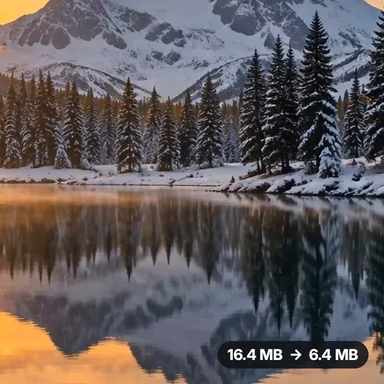
이미지 한 장이든 여러 장이든 파일 용량을 줄이세요.
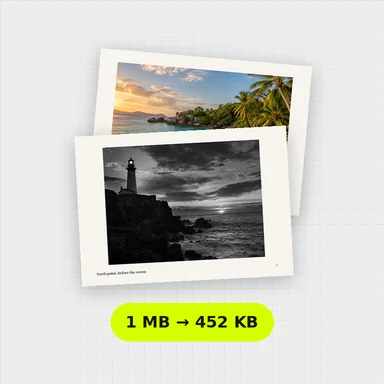
화질을 고르고 파일별 압축 전후를 확인한 뒤, 파일 하나 또는 ZIP으로 다운로드하세요.
목표 파일 크기를 선택하고 상한을 입력하세요. JPG와 WebP는 화질을 조정하고 PNG는 투명도를 유지합니다. 필요하면 크기 축소를 허용하세요. 상한을 초과하는 파일은 다운로드하지 않습니다.
이미지를 여기에 하나 또는 여러 개 놓거나 붙여넣으세요
JPG, PNG, WebP, GIF, BMP, AVIF · 파일당 최대 100 MB · 업로드되지 않습니다설정이 미리 선택된 사진 세트를 불러와 한 번에 압축해 보세요.
이미지를 하나 이상 놓거나 붙여넣거나 선택하세요. 각 이미지가 크기와 함께 카드로 표시됩니다.
화질을 설정하고 JPG, PNG, WebP 중에서 고르세요. 그림 크기도 줄이고 싶다면 가장 긴 변을 제한하세요.
한 번에 모두 압축하고 이미지별 절감량을 확인한 뒤, 파일 하나 또는 ZIP으로 다운로드하세요.
WaveSpeed AI로 짧은 프롬프트만으로 사진, 일러스트, 그래픽을 만들어 보세요.
조건을 충족하는 신규 계정에 $1 무료 크레딧. 카드 필요 없음. 생성기는 계정과 크레딧이 별도로 필요합니다. 무료인 것은 이미지 압축기뿐입니다.
네. 계정 없이, 워터마크 없이 원하는 만큼 몇 번이든 이미지를 압축할 수 있습니다.
아니요. 이미지는 브라우저에서 압축되며 기기 밖으로 나가지 않습니다.
사진마다 다릅니다. 사진은 보통 70~85% 화질에서 눈에 띄는 차이 없이 절반 이하로 줄어듭니다. PNG로 저장된 스크린샷이나 그래픽은 WebP나 JPG로 바꾸지 않으면 덜 줄어듭니다.
사진은 80%로 시작해 보세요. 이메일과 웹 페이지용으로는 60~70%까지 낮추고, 최상의 품질이 필요하면 90%까지 올리세요. 화질을 낮추면 파일이 작아집니다.
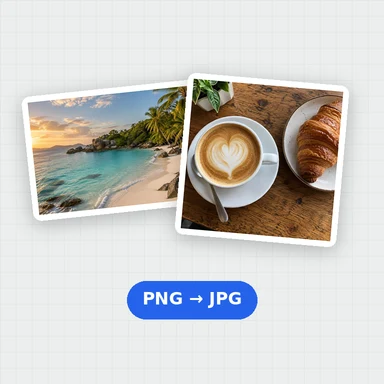
같은 화질이라면 보통 WebP가 가장 작고 그다음이 JPG입니다. PNG는 모든 픽셀을 유지하므로 파일이 더 큽니다. 선명한 윤곽이나 투명도가 필요한 그래픽에 사용하세요.
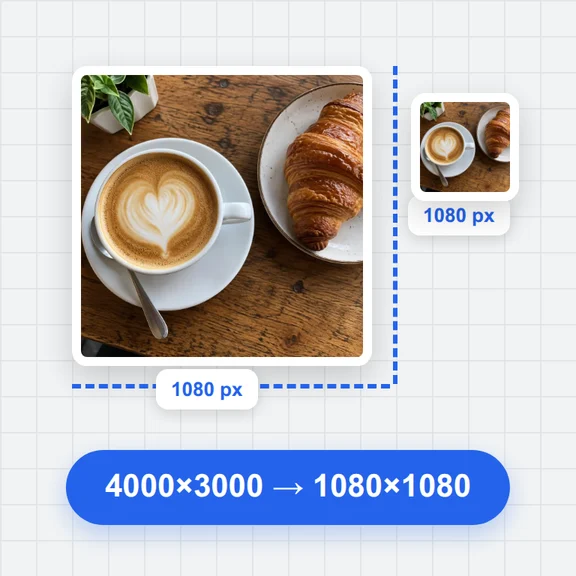
네. 가장 긴 변을 예를 들어 1920 px로 설정하면 그보다 큰 그림은 맞게 축소됩니다. 작은 그림은 절대 확대되지 않습니다.
PNG와 WebP는 투명도를 유지합니다. JPG는 투명도를 저장할 수 없어 투명한 부분이 흰색이 됩니다.
다시 인코딩한 이미지는 카메라와 위치 메타데이터를 제외합니다. 이미 충분히 작은 파일을 그대로 유지하면 원래 메타데이터도 남습니다.
이미지당 최대 100 MB까지 가능합니다. 매우 큰 이미지(수천만 화소)는 메모리가 적은 휴대폰에서 실패할 수 있습니다.
목표 파일 크기를 선택하고 상한을 입력하세요. JPG와 WebP는 화질을 조정하고 PNG는 투명도를 유지합니다. 필요하면 크기 축소를 허용하세요. 상한을 초과하는 파일은 다운로드하지 않습니다.
무료, 개인정보 안심, 일괄 처리.