画像を追加
1枚以上の画像をドロップ、貼り付け、または選択します。横向きで撮影された写真は、先に正しい向きに直されます。
90°や任意の角度で回転、左右反転や上下反転、傾いた水平線の補正、画像の片側をもう片側に映すミラー加工ができます。
結果をリアルタイムでプレビューしながら、1枚でも複数枚でも処理し、PNG、JPG、WebPでダウンロードできます。
画像をここにドロップ(複数可)するか、貼り付けてください
JPG、PNG、WebP、GIF、BMP、AVIF · 1枚あたり最大100 MB · アップロードされません設定があらかじめ選ばれた写真を読み込み、設定を変更したり結果をダウンロードしたりできます。
1枚以上の画像をドロップ、貼り付け、または選択します。横向きで撮影された写真は、先に正しい向きに直されます。
クイックボタンを使うか、角度を指定、水平線に沿って傾き補正、またはミラー効果を選び、プレビューで確認します。
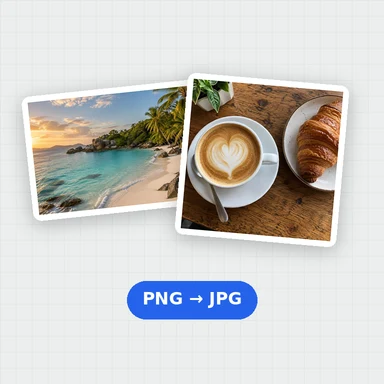
1枚ならそのまま、複数ならZIPで保存します。PNG、JPG、WebPから選べます。
WaveSpeed AIなら、短いプロンプトから写真、イラスト、グラフィックを作成できます。
対象の新規アカウントに $1 の無料クレジット。カード不要。 ジェネレーターのご利用には、別途アカウントとクレジットが必要です。画像反転ツールは無料です。
はい。アカウント不要、透かしなしで、何枚でも編集できます。
いいえ。すべてブラウザ内で処理され、画像がデバイスの外に出ることはありません。
「左右反転」で左右が入れ替わり、「上下反転」で鏡に映したように上下が逆になります。両方をオンにすると、180°回転と同じ結果になります。
写真を左右逆にしたコピーが欲しい場合は「左右反転」を使います。左右対称の画像にするには「ミラー効果」を開き、左から右、右から左、上から下、下から上のどちらの半分をコピーするか選びます。画像のサイズは変わりません。
はい。スライダーを使うか、-180°から180°の角度を入力してください。プラスの角度は時計回りです。角の扱いも選べます。「キャンバスを拡大」は切れる部分が出ないよう画像を大きくし、「元のサイズを維持」ははみ出した部分を切り取り、「自動トリミング」は空白の角が出ない最大の範囲に切り取ります。
「傾き補正」を押し、水平線など水平になるはずの線上の2点をクリックすると、角度が自動で設定されます。空白の角は「自動トリミング」で取り除けます。
PNGとWebPでは透明になるか、選んだ色で塗りつぶされます。JPGは透明に対応していないため、色を選ばない限り空いた部分は白になります。
90°単位の回転と反転はピクセルを移動するだけです。PNG出力はロスレスで、JPGとWebPは選んだ画質で再保存されます。それ以外の角度での回転は、画像がわずかに再サンプリングされます。
スマートフォンは、向きをどう直すかというメモ付きで写真を保存することがよくあります。このツールはそのメモを読み取って正しい向きで表示するので、見たままの状態で保存できます。
はい。すべての画像に同じ設定が適用されます。複数の画像は1つのZIPファイルにまとめてダウンロードされ、1枚ずつ個別にダウンロードすることもできます。プレビューには最初の画像が表示されます。
1枚あたり最大100 MBで、結果は一辺16,384ピクセルまでです。メモリの少ないスマートフォンでは、非常に大きな画像は失敗することがあります。
無料・アップロード不要で一括処理。