ブックを開く
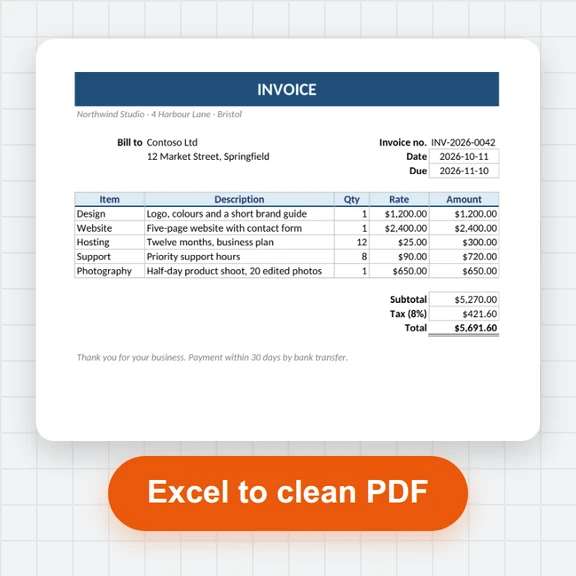
.xlsxまたは.xlsファイルをドロップします。データのある各シートがテーブルとして表示されます。
.xlsxと.xlsのブックを開くと、すべてのシートが並べ替え・フィルター・検索できるテーブルになります。
ピボットテーブルを作ってグラフにしたり、シートをCSV、Parquet、整理されたExcelファイルで保存したりできます。
データエクスプローラーを読み込み中…
.xlsxまたは.xlsファイルをドロップします。データのある各シートがテーブルとして表示されます。
値を並べ替え、フィルター、グループ化、ピボットするか、SQLを書きます。
Excel、CSV、Parquet、JSONでダウンロード、またはグラフをPNGやSVGで保存します。
WaveSpeed AIで、分析結果を画像や動画にできます。
対象の新規アカウントに $1 の無料クレジット。カード不要。 ジェネレーターのご利用には、別途アカウントとクレジットが必要です。データエクスプローラーは無料です。
いいえ。ブラウザのタブ内で読み込まれ、端末から出ることはありません。
読み込むのは値です(数式は最後に計算された結果を表示)。書式、結合セル、グラフ、マクロは表示されません。これはデータビューアであり、表計算エディターではありません。
1行目がヘッダーらしく見える場合はヘッダーとして扱います。シートがタイトルから始まる場合は、SQLでread_xlsxと範囲を指定して開きます。例:read_xlsx('file', range = 'A3:F500')。
はい。現行の.xlsxと旧形式の.xlsの両方に対応しています。
すべてのシート · ピボットとグラフ · アップロード不要
/filters:quality(82)/media/images/1791123751656780930_IfFPY7R0.webp)
/filters:quality(82)/media/images/1791123737177812425_RjKT3cku.webp)
/filters:quality(82)/media/images/1791123748309870128_xlkNgK8N.webp)
/filters:quality(82)/media/images/1791123738630744263_oR09R0aj.webp)
/filters:quality(82)/media/images/1791177033162457776_uQ09OY7g.webp)
/filters:quality(82)/media/images/1791123734319125607_JdnwGPY7.webp)
/filters:quality(82)/media/images/1791123746355630206_udnxGPY7.webp)
/filters:quality(82)/media/images/1791123744771362580_yC0sPezZ.webp)
/filters:quality(82)/media/images/1791123738606970169_5KIR1ais.webp)
/filters:quality(82)/media/images/1791123748197655725_EUmuFNW6.webp)