Ajoutez vos images
Déposez, collez ou choisissez une ou plusieurs images. Les photos prises en mode couché sont d’abord remises à l’endroit.
Pivotez de 90° ou d’un angle libre, retournez horizontalement ou verticalement, redressez un horizon penché ou reflétez une moitié de l’image sur l’autre.
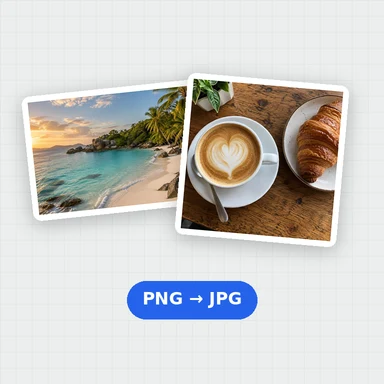
Voyez le résultat en direct, travaillez sur une image ou plusieurs, et téléchargez en PNG, JPG ou WebP.
Déposez ici une ou plusieurs images, ou collez-les
JPG, PNG, WebP, GIF, BMP, AVIF · Jusqu’à 100 Mo chacune · Rien n’est envoyéChargez des photos avec un réglage déjà choisi, puis modifiez-le ou téléchargez le résultat.
Déposez, collez ou choisissez une ou plusieurs images. Les photos prises en mode couché sont d’abord remises à l’endroit.
Utilisez les boutons rapides, définissez un angle, redressez selon l’horizon ou choisissez un effet miroir, et suivez l’aperçu.
Enregistrez un fichier, ou un ZIP s’il y en a plusieurs. Choisissez PNG, JPG ou WebP.
Créez des photos, des illustrations et des visuels à partir d’une courte description avec WaveSpeed AI.
Créez des photos, des visuels produit et des illustrations à partir d’une description.
Transformez une image fixe en court clip vidéo.
Transformez une image en modèle 3D.
$1 de crédits gratuits pour les nouveaux comptes éligibles. Sans carte bancaire. Les générateurs ont leurs propres exigences de compte et de crédits. Ici, retourneur d’image est gratuit.
Oui. Modifiez autant d’images que vous voulez, sans compte et sans filigrane.
Non. Tout se passe dans votre navigateur et vos images ne quittent jamais votre appareil.
Appuyez sur Retourner horizontalement pour inverser la gauche et la droite, ou sur Retourner verticalement pour mettre l’image à l’envers comme dans un miroir. Les deux peuvent être actifs en même temps, ce qui revient à une rotation de 180°.
Pour une copie inversée d’une photo, utilisez Retourner horizontalement. Pour une image symétrique, ouvrez Effet miroir et choisissez la moitié à copier sur l’autre : de gauche à droite, de droite à gauche, de haut en bas ou de bas en haut. L’image garde sa taille.
Oui. Utilisez le curseur ou saisissez un angle de -180° à 180° ; les angles positifs font tourner l’image dans le sens horaire. Choisissez ce qui arrive aux coins : Agrandir le canevas agrandit l’image pour que rien ne soit coupé, Garder la taille d’origine coupe ce qui dépasse, et Recadrage auto découpe la plus grande zone sans coins vides.
Appuyez sur Redresser, cliquez sur deux points le long d’un élément qui doit être horizontal, comme l’horizon, et l’angle est réglé pour vous. Utilisez Recadrage auto pour supprimer les coins vides.
Ils sont transparents en PNG et WebP, ou remplis de la couleur que vous choisissez. Le JPG ne gère pas la transparence : les zones vides deviennent blanches, sauf si vous choisissez une couleur.
Les rotations de 90° et les retournements ne font que déplacer des pixels. La sortie PNG est sans perte ; le JPG et le WebP sont réenregistrés avec la qualité que vous choisissez. Une rotation d’un autre angle rééchantillonne légèrement l’image.
Les téléphones enregistrent souvent les photos avec une indication sur la façon de les tourner. Cet outil lit cette indication et affiche la photo à l’endroit : ce que vous voyez est ce que vous enregistrez.
Oui. Toutes les images reçoivent les mêmes réglages. Plusieurs images sont téléchargées ensemble dans un seul fichier ZIP, et vous pouvez aussi télécharger chacune séparément. L’aperçu montre la première image.
Chaque image peut atteindre 100 Mo, et le résultat peut faire jusqu’à 16 384 pixels de côté. Les très grandes images peuvent échouer sur les téléphones disposant de peu de mémoire.
Gratuit, privé et par lots.