開啟您的影片
拖放、貼上或選擇 MP4、MOV、WebM 或 MKV 影片。平均間隔的影格已備妥,可供挑選。
把影片轉成圖片:選擇要平均間隔取出多少影格,或每隔幾秒、每隔幾個影格、在每次鏡頭切換時取一張。
在格狀檢視中選出您喜歡的圖片,並以原始解析度將它們以 JPG、PNG 或 WebP 下載成單一 ZIP。
拖放、貼上或選擇 MP4、MOV、WebM 或 MKV 影片。平均間隔的影格已備妥,可供挑選。
設定想要的圖片數量,或切換為每 N 秒、每 N 個影格、指定時間或鏡頭切換,然後按下「新增影格」。
勾選要保留的影格,並將它們下載成一個包含 JPG、PNG 或 WebP 檔案的 ZIP。
從您在這裡儲存的任何影格開始圖生影片片段,或用 AI 製作新的第一個影格。
符合資格的新帳號可獲得 $1 免費點數,無需信用卡。 生成器需另外擁有帳號與點數。影片關鍵影格擷取器則完全免費。
開啟影片,選擇想要的圖片數量並按下「新增影格」。接著把它們全部下載成一個 ZIP。
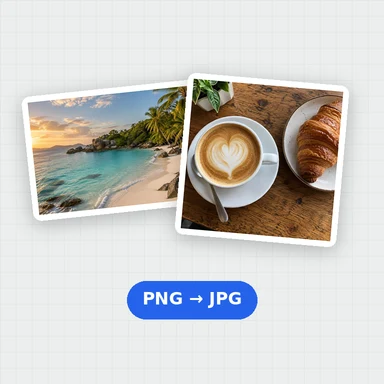
PNG 保留每個細節,JPG 檔案小且到處都能開啟,而 WebP 在相同觀感下檔案更小。
可以。選擇「鏡頭切換」,按下「尋找鏡頭切換」,每個鏡頭就會得到一個影格。移動靈敏度滑桿可找出更多或更少。
一次最多 500 張,檔名帶有編號,會依影片順序排序。
不會。圖片在您的瀏覽器中產生。
平均間隔的影格 · JPG、PNG 或 WebP · 一個 ZIP