開啟您的影片
拖放、貼上或選擇 MP4、MOV、WebM 或 MKV 影片。最後一個影格會立即找到並顯示。
開啟影片後,工具會直接跳到最後一個影格並加入您的影格清單,可用原始解析度下載為 PNG。
把它當作下一段圖生影片的第一個影格,讓新鏡頭從這段結束的地方無縫接續。
拖放、貼上或選擇 MP4、MOV、WebM 或 MKV 影片。最後一個影格會立即找到並顯示。
如果最終影格是淡出或眨眼,可用方向鍵往前一格退回,再擷取您喜歡的那一格。
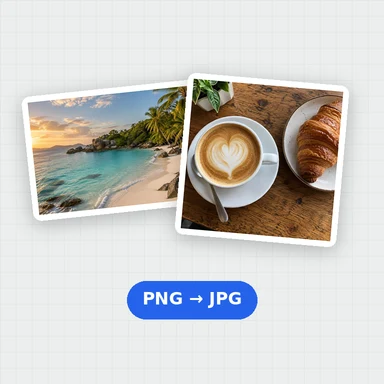
儲存為 PNG、JPG 或 WebP,可用原始尺寸,或調整為 1080×1920、1920×1080 或其他 AI 影片尺寸。
從您在這裡儲存的任何影格開始圖生影片片段,或用 AI 製作新的第一個影格。
符合資格的新帳號可獲得 $1 免費點數,無需信用卡。 生成器需另外擁有帳號與點數。影片關鍵影格擷取器則完全免費。
在這裡開啟影片,系統就會為您取得最後一個影格。按下「下載影格」,即可用原始解析度儲存為 PNG。
在大多數瀏覽器中是的:工具會讀取檔案中儲存的影格並取最後一個。當瀏覽器無法逐格讀取檔案時,「影格精確度」按鈕會註明該影格是估算的。
用 AI 延續影片。圖生影片模型會從您提供的圖像開始,因此從最後一個影格開始,能讓下一個鏡頭中的角色、服裝與場景保持一致。
用左方向鍵往前退幾個影格,在較清楚的那一格按下「擷取此影格」。
不會。影格在您的瀏覽器中產生,影片不會離開您的裝置。
一鍵完成 · 精確的最終影格 · 原始解析度