Thêm ảnh
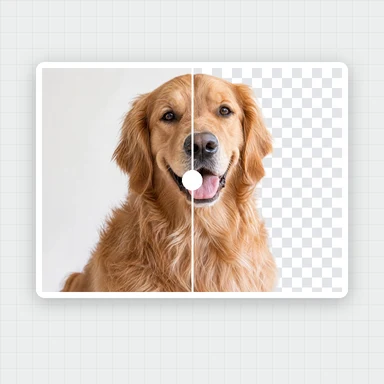
Chọn ảnh có chủ thể rõ ràng: khuôn mặt, thú cưng, bông hoa hoặc đồ vật. Bật xóa nền nếu nền rối.

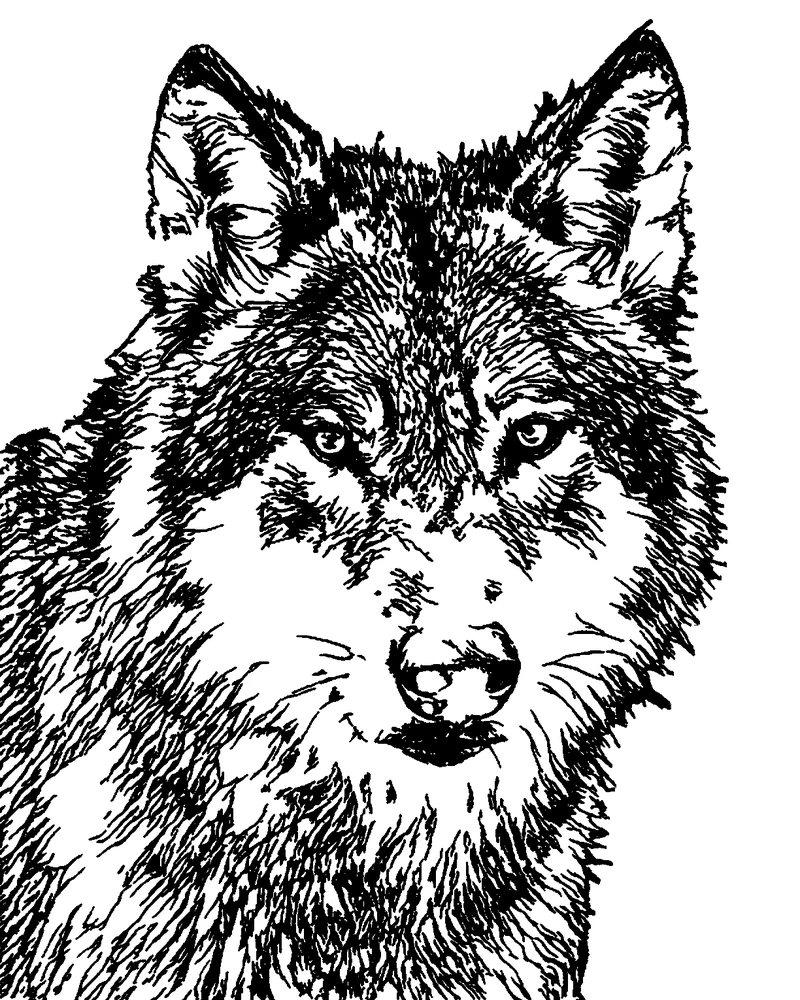 ẢnhStencilNét viền
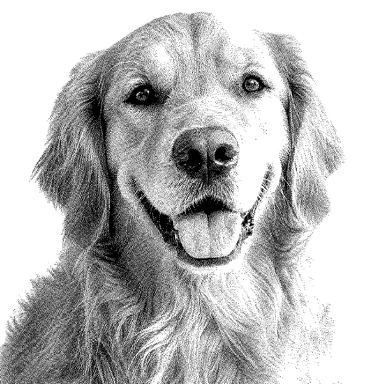
Thêm ảnh và nhận một stencil hai tông được vẽ từ ảnh đó: nét viền để in chuyển hình xăm, đổ bóng hoặc gạch bóng để thêm chi tiết, hay mảng đặc có cầu nối cho phun sơn và máy cắt.
Chọn màu nét, xóa nền, rồi tải PNG, SVG hoặc PDF đúng kích thước in, lật ngược cho giấy chuyển nhiệt và chia thành nhiều tờ khi kích thước lớn.
Chân dung, thú cưng, hoa và đồ vật có chủ thể rõ ràng cho kết quả tốt nhất. JPG, PNG hoặc WebP.
Mỗi ví dụ đều được tạo bằng công cụ này. Mở một ví dụ để thử các kiểu trên đó.
Chọn ảnh có chủ thể rõ ràng: khuôn mặt, thú cưng, bông hoa hoặc đồ vật. Bật xóa nền nếu nền rối.
Nét viền, Tiêu chuẩn, Gạch bóng hoặc Stencil cắt. Chỉnh độ dày nét, ngưỡng và chi tiết đến khi ưng ý.
Lưu PNG hoặc SVG, hoặc PDF đúng chiều rộng trên A4, Letter hoặc A3, lật ngược cho giấy chuyển khi cần.
Chỉ có nét: đường bao, các đường nét trên mặt và những lọn tóc hoặc lông chính. Lựa chọn quen thuộc cho stencil hình xăm hoặc thiết kế để đồ lại.
Nét viền cộng với các vùng tối nhất được tô đặc, nên hình khối vẫn rõ khi nhìn từ xa. Thanh trượt ngưỡng quyết định bao nhiêu phần trở thành bóng.
Nét viền với nét gạch chéo ở vùng tông trung và gạch đan chéo ở vùng tông tối, giống tranh khắc.
Chỉ đen và trắng đặc, loại bỏ các đốm nhỏ và có kích thước chi tiết tối thiểu, để có thể cắt từ bìa cứng, tấm acetate hoặc decal. Cầu nối giữ các đảo bị bao kín dính vào tấm; khi không có cầu nối, công cụ sẽ đếm số đảo sẽ rơi ra.
Ảnh sắc nét, ánh sáng đều và chỉ có một chủ thể cho nét sạch nhất. Hãy xóa nền khi chủ thể đứng trước căn phòng hay khu vườn nhiều chi tiết.
Tăng lên để có nhiều nét và vùng bóng lớn hơn, giảm xuống để stencil nhẹ và đơn giản hơn. Chi tiết vẽ nét ở độ phân giải cao hơn để có những sợi mảnh hơn.
Đặt chiều rộng bạn muốn trên da, bật Lật ngược cho giấy chuyển nhiệt và in PDF ở 100% (kích thước thực). Thanh 1 cm hoặc 1 in trên tờ đầu tiên giúp bạn kiểm tra tỷ lệ.
Dùng Stencil cắt, tăng kích thước chi tiết tối thiểu cho vật liệu dày và giữ cầu nối bật. File SVG có các đường khép kín mà phần mềm máy cắt có thể nhập.
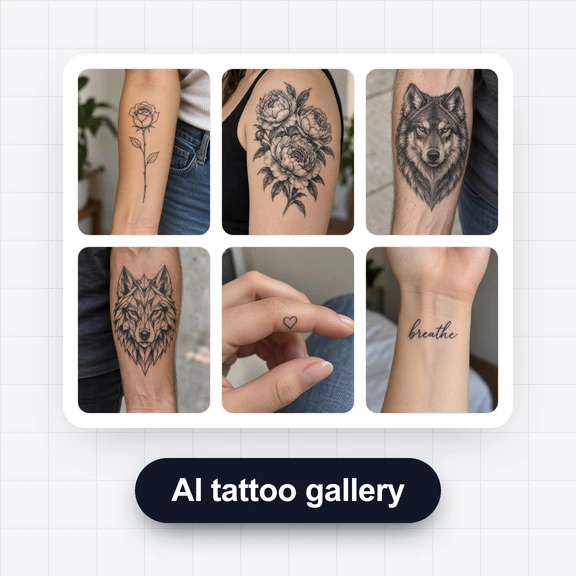
Tạo flash hình xăm, line art và logo từ một prompt ngắn với WaveSpeed AI, rồi chuyển chúng thành stencil tại đây.
Tạo line art, mẫu hình xăm hoặc hình bóng theo phong cách bạn mô tả.
Tạo chuyển động cho thiết kế để đăng reel hoặc đưa vào portfolio.
Biến thiết kế thành mô hình 3D để in.
$1 tín dụng miễn phí cho tài khoản mới đủ điều kiện. Không cần thẻ. Các công cụ tạo nội dung có yêu cầu tài khoản và credit riêng. Riêng công cụ tạo stencil thì miễn phí.
Có. Tạo và tải bao nhiêu stencil tùy thích, không cần đăng ký và không có watermark.
Không. Việc vẽ nét, xóa nền và mọi tệp tải về đều được tạo trên trình duyệt của bạn. Các mô hình chỉ tải về một lần và được lưu trong bộ nhớ đệm của trình duyệt.
Một mô hình vẽ nét nhỏ (informative-drawings, giấy phép MIT) vẽ lại ảnh thành các nét ngay trên trình duyệt. Sau đó các kiểu sẽ thêm bóng đặc, gạch bóng hoặc mảng sẵn sàng để cắt dựa trên vùng sáng và tối của chính bức ảnh, nên khi đổi kiểu hoặc kéo thanh trượt, stencil được vẽ lại trong một hai giây mà không cần chạy lại mô hình.
Có. Nhập chiều rộng bằng cm hoặc inch rồi tải PDF. PDF được dàn trang trên A4, Letter hoặc A3 với đúng chiều rộng đó; hãy in ở 100% hoặc kích thước thực, không chọn vừa trang.
PDF được chia thành bao nhiêu tờ tùy nhu cầu, mỗi tờ có dấu góc và tên như A1 hoặc B2 để bạn cắt và dán chúng lại theo đúng thứ tự.
Nó lật thiết kế từ trái sang phải trong PDF. Giấy chuyển in bản ngược của hình lên da, nên lật ngược giúp chữ và thiết kế không đối xứng hiện đúng chiều. Hãy tắt nếu máy in hoặc quy trình của bạn đã tự đảo hình.
Có. Chọn Stencil cắt và tải file SVG: file chứa các đường vector khép kín mà phần mềm thiết kế cho máy cắt decal và máy cắt laser có thể nhập. Cầu nối giữ phần giữa của các hình như mắt và cánh hoa dính vào tấm.
Đó là cầu nối. Một vùng trắng bị bao kín hoàn toàn bởi màu đen sẽ rơi khỏi tấm khi cắt, nên công cụ tạo một đường mảnh để nối nó với phần còn lại. Tắt cầu nối để xem có bao nhiêu đảo.
Miễn phí, ngay trên trình duyệt, sẵn sàng để in hoặc cắt.