WAVESPEED AI GLB SANG STL Mô hình luôn nằm trên thiết bị của bạn
100% MIỄN PHÍ
Chuyển đổi GLB sang STL miễn phíSẵn sàng cho máy in 3D của bạn.
Chuyển mô hình GLB, glTF, OBJ, FBX, PLY và STEP sang STL, 3MF, OBJ hoặc GLB để in 3D.
Chỉnh tỷ lệ theo milimét, dựng đứng trên bàn in và vá kín các lỗ hở.
STL, 3MF, OBJ & GLBKiểm tra & sửa lỗi inKích thước thực theo mm
Không cần đăng ký Không tải lên Tải xuống miễn phí
Chuyển mô hình 3D của bạn sang STL
Thả mô hình vào đây, hoặc chọn tệp
GLB, OBJ, FBX, PLY, STL, 3MF, STEP hoặc IGES · Tối đa 300 MBChưa có mô hình? Tạo một mô hình từ ảnh bằng AIHoặc thử một mô hình do AI tạo
Chuyển đổi ngay trong trình duyệt. Mô hình của bạn không bị tải lên.
TẠO BẰNG MÔ HÌNH 3D AI
In một mô hình do AI tạo.
Kết quả thật từ các mô hình 3D trên WaveSpeed AI. Chọn một mô hình để kiểm tra và tải STL sẵn sàng để in.
BA BƯỚC ĐƠN GIẢN
Cách chuyển đổi GLB sang STL
Thêm mô hình của bạn
Kéo thả tệp GLB, glTF, OBJ, FBX, PLY, STL, 3MF hoặc STEP. Tệp mở trong bản xem trước 3D trên bàn in.
Đặt kích thước
Chọn chiều cao hoặc cạnh dài nhất theo milimét và kiểm tra mô hình đứng đúng chiều.
Tải xuống để in
Lưu STL hoặc 3MF, mở trong slicer và in. Các lỗ hở đã được vá sẵn cho bạn.
Hơn cả một trình chuyển đổi tệp
Chuyển đổi GLB sang STL thông thường thường cho ra mô hình cao vài milimét, nằm nghiêng, với các lỗ hở mà slicer không thể lấp. Trình chuyển đổi này tạo ra tệp sẵn sàng để in: đúng kích thước thật, đứng thẳng, nằm trên bàn in và kín.
- Kiểm tra khả năng inPhát hiện lỗ hở, cạnh dùng chung và mặt bị ngược trước khi bạn slice.
- Kích thước thậtĐặt milimét và xem mọi kích thước.
- Riêng tưChuyển đổi ngay trong trình duyệt, không bao giờ tải lên.
MẸO IN
Cách có bản in đẹp từ mô hình 3D
Chú ý các chi tiết mỏng
Chi tiết mỏng hơn khoảng 1 mm, như râu hoặc đuôi, có thể không in được. Hãy phóng to mô hình hoặc làm dày chúng.
Thêm giá đỡ
Phần nhô ra dốc hơn 45° cần giá đỡ (support). Hãy để slicer thêm vào, hoặc xoay mô hình để ít phần bị treo hơn.
Giữ chi tiết cao
Mô hình một triệu tam giác vẫn in tốt; slicer sẽ đơn giản hóa theo độ phân giải của nó.
WaveSpeed AI
Tạo thứ gì đó để in.
Biến ảnh hoặc bản phác thảo thành mô hình 3D với WaveSpeed AI, rồi chuyển đổi tại đây.
Tạo 3D
Tạo mô hình in được từ ảnh hoặc prompt, với Tripo, Meshy, Hunyuan3D, Rodin và nhiều hơn nữa.
Tạo ảnh
Thiết kế tượng, đồ chơi hoặc đồ trang trí dưới dạng hình ảnh trước, rồi biến thành 3D.
Tạo video
Làm thiết kế của bạn sống động trong một video ngắn để khoe.
- Hơn 1.000 mô hình AI
- Hình ảnh, video và 3D
- Dùng bao nhiêu trả bấy nhiêu
$1 tín dụng miễn phí cho tài khoản mới đủ điều kiện. Không cần thẻ. Các công cụ tạo nội dung có yêu cầu tài khoản và credit riêng. Riêng trình chuyển đổi thì miễn phí.
/filters:quality(82)/media/images/1791123751656780930_IfFPY7R0.webp)
/filters:quality(82)/media/images/1791123737177812425_RjKT3cku.webp)
/filters:quality(82)/media/images/1791123748309870128_xlkNgK8N.webp)
/filters:quality(82)/media/images/1791123738630744263_oR09R0aj.webp)
/filters:quality(82)/media/images/1791177033162457776_uQ09OY7g.webp)
/filters:quality(82)/media/images/1791123734319125607_JdnwGPY7.webp)
/filters:quality(82)/media/images/1791123746355630206_udnxGPY7.webp)
/filters:quality(82)/media/images/1791123744771362580_yC0sPezZ.webp)
/filters:quality(82)/media/images/1791123738606970169_5KIR1ais.webp)
/filters:quality(82)/media/images/1791123748197655725_EUmuFNW6.webp)
Câu hỏi thường gặp về trình chuyển đổi GLB sang STL
Trình chuyển đổi GLB sang STL này có miễn phí không?
Có. Bạn có thể chuyển đổi và tải xuống bao nhiêu mô hình tùy thích, không cần tài khoản, gói đăng ký và không giới hạn số tệp.
Tôi có thể chuyển đổi những tệp nào?
GLB và glTF (bao gồm cả nén Draco và Meshopt), OBJ, FBX, PLY, STL và 3MF, cùng các tệp CAD STEP (.step, .stp), IGES (.iges, .igs) và BREP, dung lượng tối đa 300 MB. glTF trỏ tới các tệp .bin hoặc texture riêng cần được xuất thành một tệp .glb duy nhất trước.
Tôi nên tải xuống định dạng nào?
STL dùng được với mọi slicer và máy in. 3MF là định dạng PrusaSlicer, Bambu Studio, OrcaSlicer và Cura dùng để lưu dự án; nó ghi lại đơn vị milimét nên kích thước không bị đọc sai. OBJ và GLB dành cho các chương trình 3D khác, game engine và web.
Tôi có thể chuyển STEP sang STL không?
Có. Xuất STEP (hoặc IGES) từ SolidWorks, Fusion, Onshape, FreeCAD hay bất kỳ chương trình CAD nào khác rồi thả vào đây. Chi tiết giữ kích thước thực theo milimét, kể cả khi tệp được lưu bằng inch, và mọi chi tiết của cụm lắp ráp đều được đưa vào. Chọn độ chi tiết Tiêu chuẩn, Mịn hoặc Rất mịn: độ chi tiết càng cao thì lỗ và đường cong càng tròn, và tệp càng lớn.
Bản in của tôi sẽ lớn cỡ nào?
Do bạn quyết định. Đặt chiều cao hoặc cạnh dài nhất theo milimét và bản xem trước hiển thị chiều rộng, chiều sâu và chiều cao trên lưới 10 mm. Tệp GLB không có tỷ lệ thực tế nên mặc định cao 100 mm; tệp STL, 3MF và STEP giữ nguyên kích thước.
Tại sao mô hình của tôi nằm nghiêng trong slicer?
Mô hình GLB và OBJ hướng phần trên theo trục Y, còn máy in xây theo trục Z. Trình chuyển đổi dựng mô hình thẳng đứng và đặt lên bàn in. Nếu mô hình được tạo theo chiều ngược lại, hãy đổi trục hướng lên hoặc xoay 90° cho đến khi đứng đúng.
Bước kiểm tra khả năng in tìm những gì?
Lỗ hở (cạnh chỉ thuộc về một mặt), cạnh dùng chung cho ba mặt trở lên, và mặt bị lộn ngược. Mô hình cần khép kín, hay còn gọi là kín nước, để slicer biết phần nào nằm bên trong.
Sửa lỗi làm gì?
Nó vá từng lỗ hở bằng các mặt mới nối qua mép lỗ và lật lại mô hình bị lộn ngược cho đúng chiều. Cách này sửa được các khe hở nhỏ mà mô hình tạo bằng AI và mô hình quét 3D thường gặp. Phần bị thiếu lớn vẫn cần phần mềm chỉnh sửa 3D.
Màu và texture có được giữ lại không?
Không. STL chỉ chứa hình dạng, và trình chuyển đổi chỉ ghi hình dạng ở mọi định dạng. Để in màu, hãy tô màu mô hình trong slicer.
Mô hình của tôi có bị tải lên không?
Không. Mô hình được đọc và chuyển đổi ngay trong trình duyệt và không bao giờ rời khỏi thiết bị của bạn.
Thêm công cụ miễn phí tương tự
Tất cả công cụ miễn phí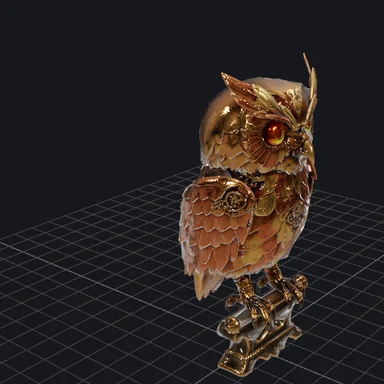

Từ màn hình đến bàn in.
Miễn phí, riêng tư và sẵn sàng cho slicer của bạn.