동영상 열기
MP4, MOV, WebM, MKV 동영상을 끌어다 놓거나, 붙여넣거나, 선택하세요. 일정한 간격의 프레임이 선택할 수 있게 준비됩니다.
동영상을 이미지로 바꿔 보세요: 일정한 간격으로 원하는 개수의 프레임을 뽑거나, 몇 초마다, 몇 프레임마다, 장면이 바뀔 때마다 하나씩 가져올 수 있습니다.
격자에서 마음에 드는 이미지를 선택해 원본 해상도의 JPG, PNG, WebP로 ZIP 하나에 담아 내려받으세요.
MP4, MOV, WebM, MKV 동영상을 끌어다 놓거나, 붙여넣거나, 선택하세요. 일정한 간격의 프레임이 선택할 수 있게 준비됩니다.
원하는 이미지 개수를 정하거나, N초마다, N프레임마다, 지정한 시간, 장면 전환 중 하나로 바꾼 뒤 프레임 추가를 누르세요.
남길 프레임에 체크하고 JPG, PNG, WebP 파일이 담긴 ZIP 하나로 내려받으세요.
여기서 저장한 프레임으로 이미지-투-비디오 클립을 시작하거나, AI로 새 첫 프레임을 만들어 보세요.
조건을 충족하는 신규 계정에 $1 무료 크레딧. 카드 필요 없음. 생성기는 계정과 크레딧이 별도로 필요합니다. 무료인 것은 동영상 키프레임 추출기뿐입니다.
동영상을 열고 원하는 이미지 개수를 정한 뒤 프레임 추가를 누르세요. 그다음 전부 ZIP 하나로 내려받으면 됩니다.
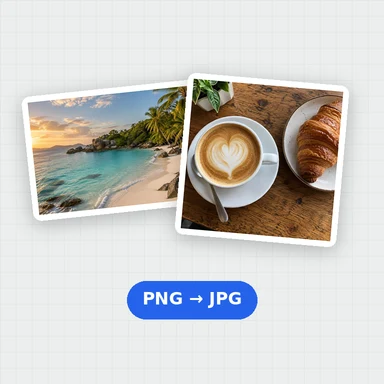
PNG는 모든 디테일을 보존하고, JPG는 어디서나 열리는 작은 파일이며, WebP는 같은 화질에서 더 작습니다.
네. 장면 전환을 선택하고 장면 전환 찾기를 누르면 각 장면에서 프레임 하나씩 얻을 수 있습니다. 민감도 슬라이더를 움직이면 더 많이 또는 적게 찾습니다.
한 번에 최대 500장이며, 동영상 순서대로 정렬되는 번호 이름이 붙습니다.
아니요. 이미지는 브라우저에서 만들어집니다.
일정 간격 프레임 · JPG, PNG, WebP · ZIP 하나