WAVESPEED AI GLB TO STL 모델은 내 기기에만 남습니다
100% 무료
무료 GLB STL 변환기3D 프린터 출력 준비 완료.
GLB, glTF, OBJ, FBX, PLY, STEP 모델을 3D 프린팅용 STL, 3MF, OBJ, GLB로 변환하세요.
밀리미터 단위로 크기를 맞추고, 출력 플레이트 위에 똑바로 세우고, 구멍을 메웁니다.
STL, 3MF, OBJ, GLB출력 검사 및 복구밀리미터 실제 크기
가입 불필요 업로드 없음 무료 다운로드
3D 모델을 STL로 변환
모델을 여기에 놓거나 파일을 선택하세요
GLB, OBJ, FBX, PLY, STL, 3MF, STEP 또는 IGES · 최대 300 MB아직 모델이 없나요? AI로 사진에서 만들어 보세요또는 AI로 만든 모델로 체험하기
브라우저에서 변환됩니다. 모델은 업로드되지 않습니다.
AI 3D 모델로 제작
AI로 만든 모델을 출력해 보세요.
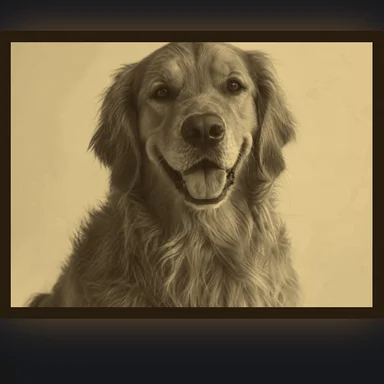
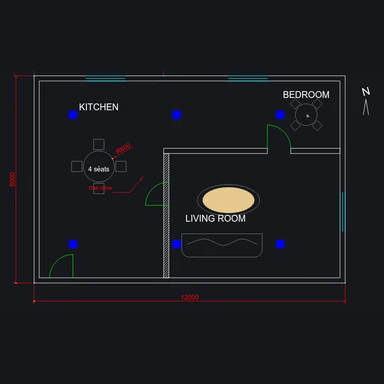
WaveSpeed AI 3D 모델의 실제 출력물입니다. 하나를 골라 확인하고 출력용 STL을 다운로드하세요.
간단한 3단계
GLB를 STL로 변환하는 방법
모델 추가
GLB, glTF, OBJ, FBX, PLY, STL, 3MF 또는 STEP 파일을 놓으세요. 출력 플레이트 위의 3D 미리보기로 열립니다.
크기 설정
높이 또는 가장 긴 변을 밀리미터로 정하고, 바르게 서 있는지 확인하세요.
출력용으로 다운로드
STL 또는 3MF를 저장해 슬라이서에서 열고 출력하세요. 구멍은 자동으로 메워집니다.
단순한 파일 변환기 이상
GLB를 STL로 그냥 변환하면 높이가 몇 밀리미터에 불과하고, 옆으로 누워 있으며, 슬라이서가 메울 수 없는 구멍이 있는 모델이 나오기 쉽습니다. 이 변환기는 실제 크기로, 똑바로, 플레이트 위에 놓이고, 닫힌 상태의 출력 준비 파일을 만들어 줍니다.
- 출력 검사슬라이싱 전에 구멍, 공유된 모서리, 뒤집힌 면을 찾아냅니다.
- 실제 크기밀리미터를 설정하고 모든 치수를 확인하세요.
- 비공개브라우저에서 변환되며 업로드되지 않습니다.
출력 팁
3D 모델을 잘 출력하는 방법
얇은 부분 주의
안테나나 꼬리처럼 약 1 mm보다 얇은 디테일은 출력되지 않을 수 있습니다. 모델을 키우거나 해당 부분을 두껍게 만드세요.
서포트 추가
45°보다 가파른 오버행에는 서포트가 필요합니다. 슬라이서가 추가하게 하거나, 모델을 돌려 돌출되는 부분을 줄이세요.
고해상도 디테일 유지
삼각형이 백만 개인 모델도 잘 출력됩니다. 슬라이서가 자체 해상도에 맞게 단순화합니다.
WaveSpeed AI
출력할 무언가를 만들어 보세요.
WaveSpeed AI로 사진이나 스케치를 3D 모델로 만든 뒤 여기서 변환하세요.
3D 생성기
Tripo, Meshy, Hunyuan3D, Rodin 등으로 사진이나 프롬프트에서 출력 가능한 모델을 만드세요.
이미지 생성기
피규어, 장난감, 장식품을 먼저 그림으로 디자인한 뒤 3D로 바꿔 보세요.
비디오 생성기
디자인에 생명을 불어넣는 짧은 영상으로 작품을 소개하세요.
- 1,000개 이상의 AI 모델
- 이미지, 비디오, 3D
- 사용한 만큼 결제
조건을 충족하는 신규 계정에 $1 무료 크레딧. 카드 필요 없음. 생성기는 계정과 크레딧이 별도로 필요합니다. 무료인 것은 변환기뿐입니다.
/filters:quality(82)/media/images/1791123751656780930_IfFPY7R0.webp)
/filters:quality(82)/media/images/1791123737177812425_RjKT3cku.webp)
/filters:quality(82)/media/images/1791123748309870128_xlkNgK8N.webp)
/filters:quality(82)/media/images/1791123738630744263_oR09R0aj.webp)
/filters:quality(82)/media/images/1791177033162457776_uQ09OY7g.webp)
/filters:quality(82)/media/images/1791123734319125607_JdnwGPY7.webp)
/filters:quality(82)/media/images/1791123746355630206_udnxGPY7.webp)
/filters:quality(82)/media/images/1791123744771362580_yC0sPezZ.webp)
/filters:quality(82)/media/images/1791123738606970169_5KIR1ais.webp)
/filters:quality(82)/media/images/1791123748197655725_EUmuFNW6.webp)
GLB STL 변환기 자주 묻는 질문
이 GLB to STL 변환기는 무료인가요?
네. 계정, 구독, 파일 수 제한 없이 모델을 원하는 만큼 변환하고 다운로드할 수 있습니다.
어떤 파일을 변환할 수 있나요?
GLB와 glTF(Draco, Meshopt 압축 포함), OBJ, FBX, PLY, STL, 3MF, 그리고 STEP(.step, .stp), IGES(.iges, .igs), BREP CAD 파일을 최대 300 MB까지 변환할 수 있습니다. 별도의 .bin이나 텍스처 파일을 참조하는 glTF는 먼저 단일 .glb로 내보내야 합니다.
어떤 형식으로 다운로드해야 하나요?
STL은 모든 슬라이서와 프린터에서 작동합니다. 3MF는 PrusaSlicer, Bambu Studio, OrcaSlicer, Cura가 프로젝트를 저장하는 형식으로, 밀리미터 단위를 기록하므로 크기가 잘못 해석되지 않습니다. OBJ와 GLB는 다른 3D 프로그램, 게임 엔진, 웹용입니다.
STEP을 STL로 변환할 수 있나요?
네. SolidWorks, Fusion, Onshape, FreeCAD 등 CAD 프로그램에서 STEP(또는 IGES)으로 내보내 여기에 놓으세요. 파일이 인치로 저장되었더라도 부품은 밀리미터 단위 실제 크기를 유지하며, 어셈블리의 모든 부품이 포함됩니다. 표준, 정밀, 초정밀 디테일 중에서 고르세요. 디테일이 높을수록 구멍과 곡선이 둥글어지고 파일이 커집니다.
출력물은 얼마나 크게 나오나요?
직접 정하면 됩니다. 높이 또는 가장 긴 변을 밀리미터로 설정하면 미리보기가 10 mm 격자 위에 가로, 세로, 높이를 보여 줍니다. GLB 파일에는 실제 세계의 축척이 없으므로 높이 100 mm에서 시작하며, STL, 3MF, STEP 파일은 크기를 그대로 유지합니다.
슬라이서에서 모델이 옆으로 누워 있는 이유는 무엇인가요?
GLB와 OBJ 모델은 위쪽이 Y축 방향이지만 프린터는 Z축을 따라 출력합니다. 변환기가 모델을 똑바로 돌려 출력 플레이트 위에 세웁니다. 모델이 반대로 만들어졌다면 위쪽 축을 바꾸거나 바르게 설 때까지 90°씩 돌려 보세요.
출력 검사는 무엇을 확인하나요?
구멍(한 개의 면에만 속한 모서리), 세 개 이상의 면이 공유하는 모서리, 뒤집힌 면을 확인합니다. 슬라이서가 모델 내부가 어디인지 알려면 모델이 닫혀 있어야 하며, 이를 밀폐(watertight)라고 합니다.
복구는 무엇을 하나요?
각 구멍의 가장자리를 가로질러 새 면으로 메우고, 뒤집힌 모델을 바로잡습니다. AI로 생성했거나 스캔한 모델에 흔한 작은 틈을 해결합니다. 크게 빠진 부분은 여전히 3D 편집기가 필요합니다.
색상과 텍스처가 유지되나요?
아니요. STL은 형태만 담고 있으며, 변환기는 모든 형식에서 형태만 기록합니다. 컬러로 출력하려면 슬라이서에서 모델에 색을 칠하세요.
모델이 업로드되나요?
아니요. 모델은 브라우저에서 읽고 변환되며 기기를 벗어나지 않습니다.
비슷한 무료 도구 더 보기
모든 무료 도구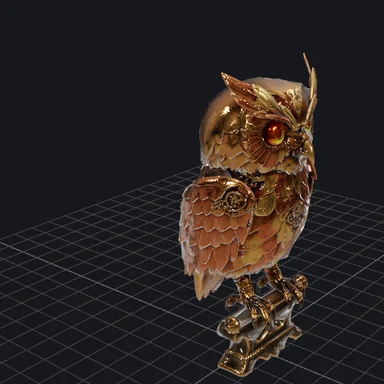

화면에서 출력 베드까지.
무료이고, 안전하며, 슬라이서에 바로 쓸 수 있습니다.