動画を開く
MP4、MOV、WebM、MKVの動画をドロップ、貼り付け、または選択します。等間隔のフレームが選べる状態になります。
動画を画像に変換:等間隔で欲しい枚数を選ぶか、数秒ごと、数フレームごと、カットの切り替わりごとに1枚ずつ取り出せます。
グリッドで気に入った画像を選び、JPG、PNG、WebPのまま、フル解像度で1つのZIPにしてダウンロードできます。
MP4、MOV、WebM、MKVの動画をドロップ、貼り付け、または選択します。等間隔のフレームが選べる状態になります。
欲しい枚数を設定するか、N秒ごと、Nフレームごと、指定した時刻、カットの切り替わりに切り替えて、「フレームを追加」を押します。
残したいフレームにチェックを付けて、JPG、PNG、WebPのファイルを1つのZIPにしてダウンロードします。
ここで保存した任意のフレームから画像から動画へのクリップを始めたり、AIで新しい最初のフレームを作ったりできます。
対象の新規アカウントに $1 の無料クレジット。カード不要。 ジェネレーターのご利用には、別途アカウントとクレジットが必要です。動画キーフレーム抽出ツールは無料です。
動画を開き、欲しい枚数を選んで「フレームを追加」を押します。あとは、すべてを1つのZIPにしてダウンロードします。
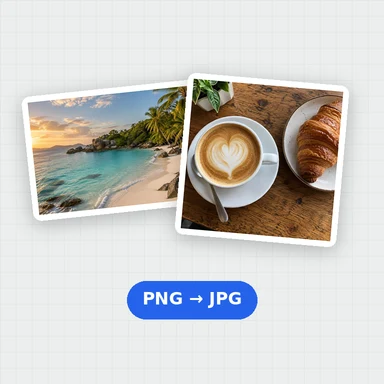
PNGはすべてのディテールを保ち、JPGはどこでも開ける小さなファイルになり、WebPは同じ見た目でさらに小さくなります。
はい。「カットの切り替わり」を選び、「カットの切り替わりを検出」を押すと、各カットから1フレームずつ取り出せます。感度スライダーを動かすと、検出数が増減します。
一度に最大500枚で、動画の順に並ぶ連番のファイル名が付きます。
いいえ。画像はブラウザ内で作られます。
等間隔のフレーム · JPG、PNG、WebP · ZIP1つ