写真を追加
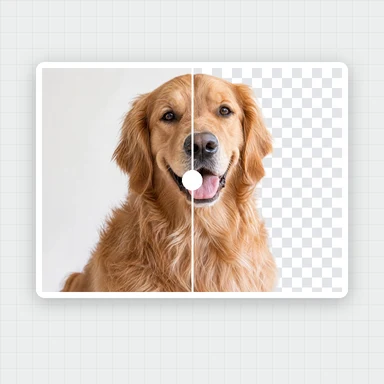
顔、ペット、花、物など、被写体がはっきりした写真を選びます。背景がごちゃごちゃしている場合は背景削除をオンにしましょう。
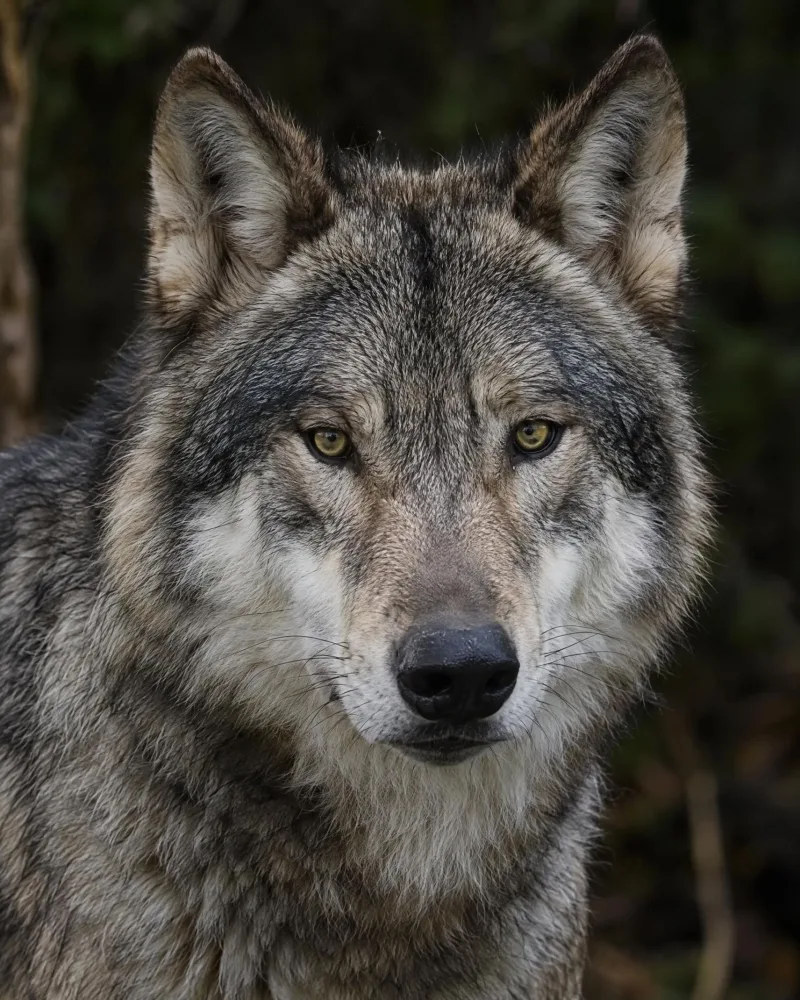
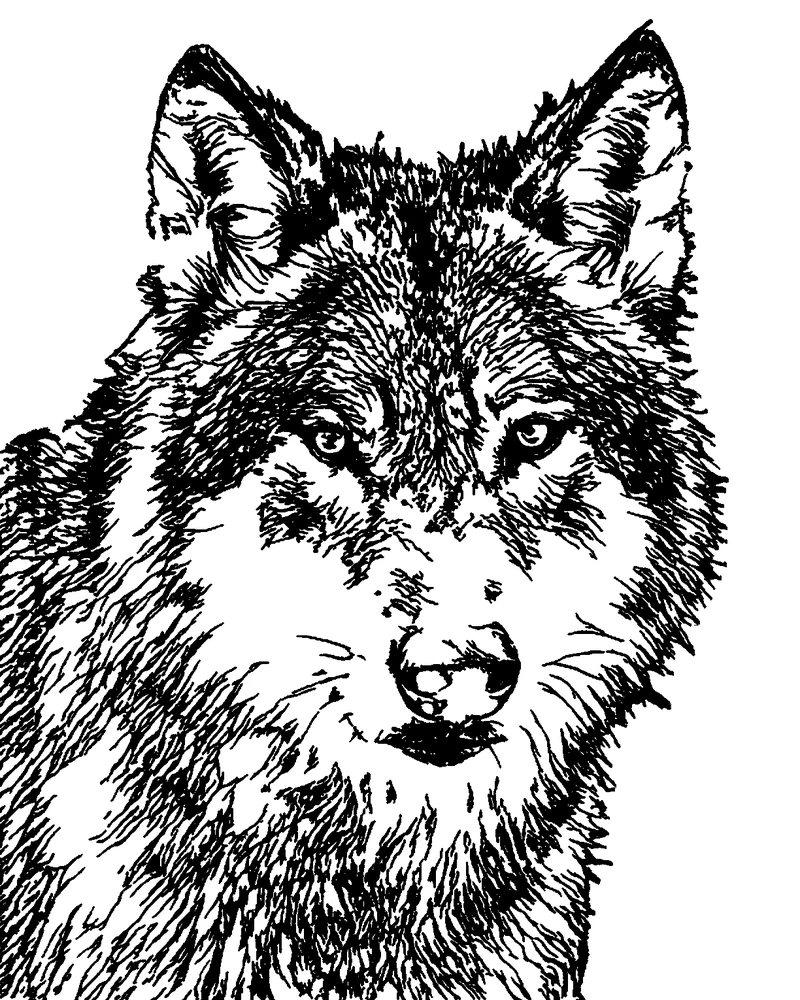 写真ステンシル線画
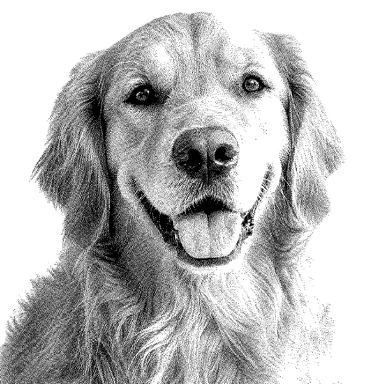
写真を追加するだけで、白黒2色のステンシルを描き起こします。タトゥー転写用の線画、ディテールを出す陰影やハッチング、スプレーペイントやカッティングマシン向けのブリッジ付きベタ形状から選べます。
線の色を選び、背景を削除したら、PNG、SVG、または原寸ぴったりの PDF でダウンロード。PDF はサーマル転写用に左右反転でき、大きなサイズは複数の用紙に分割されます。
人物、ペット、花、物など、被写体がはっきりした写真がおすすめです。JPG、PNG、WebP に対応。
どの作例もこのツールで作成しました。開いて各スタイルを試せます。
顔、ペット、花、物など、被写体がはっきりした写真を選びます。背景がごちゃごちゃしている場合は背景削除をオンにしましょう。
線画、スタンダード、ハッチング、切り抜きステンシルから選択。線の太さ、しきい値、精細さを好みの仕上がりになるまで調整します。
PNG か SVG で保存するか、A4、Letter、A3 に指定幅ぴったりで配置した PDF を出力。転写紙を使うなら左右反転も可能です。
線だけで構成。輪郭、顔のパーツ、髪や毛並みの主な流れを描きます。タトゥーのステンシルやトレース用のデザインの定番です。
線画に、最も暗い部分をベタ塗りで加えるので、離れて見ても形がわかります。影になる範囲はしきい値スライダーで決まります。
線画に、中間調は斜線、暗部はクロスハッチングを加えた、銅版画のような仕上がりです。
白黒のベタのみで、細かな点を取り除き最小パーツサイズを確保するので、厚紙、アセテート、カッティングシートから切り抜けます。ブリッジで囲まれた島をつなぎ留め、ブリッジなしの場合は抜け落ちる島の数をツールが数えます。
ピントが合い、光が均一で、被写体がひとつの写真ほど線がきれいに出ます。散らかった部屋や庭が背景にあるときは、背景を削除しましょう。
上げると線と影が増え、下げると軽くシンプルなステンシルになります。精細さを上げると高い解像度で線を描くため、細い毛まで表現できます。
肌に入れたい幅を設定し、サーマル転写紙を使うなら左右反転をオンにして、PDF を 100%(実際のサイズ)で印刷します。1枚目にある 1 cm または 1 in のスケールバーで縮尺を確認できます。
切り抜きステンシルを選び、厚い素材なら最小パーツサイズを大きくして、ブリッジはオンのままにします。SVG は閉じたパスなので、カッティングマシンのソフトに読み込めます。
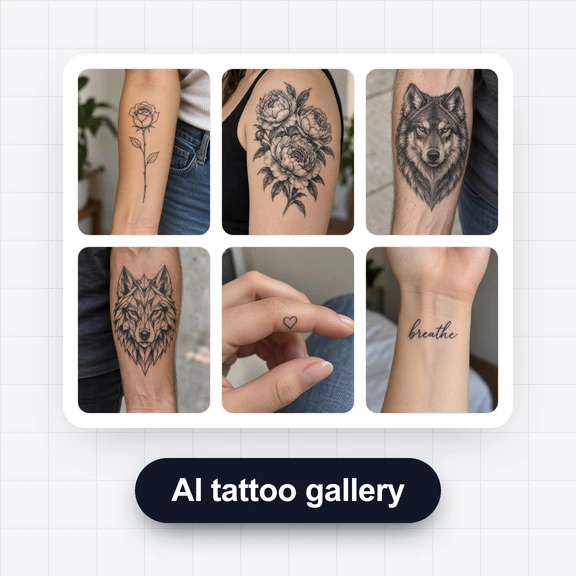
WaveSpeed AI なら短いプロンプトからタトゥーフラッシュ、線画、ロゴを作成でき、そのままここでステンシルにできます。
対象の新規アカウントに $1 の無料クレジット。カード不要。 ジェネレーターのご利用には、別途アカウントとクレジットが必要です。ステンシルメーカーは無料です。
はい。登録不要、透かしなしで、ステンシルを何枚でも作成・ダウンロードできます。
いいえ。線画生成、背景削除、すべてのダウンロードはブラウザ内で行われます。モデルは初回に一度だけダウンロードされ、ブラウザのキャッシュに保存されます。
小型の線画モデル(informative-drawings、MIT ライセンス)がブラウザ内で写真を線画にします。各スタイルは写真自体の明暗をもとにベタ影、ハッチング、切り抜き用の形状を加えるため、スタイルを切り替えたりスライダーを動かしたりすると、モデルを再実行せずに1〜2秒でステンシルが描き直されます。
はい。幅をセンチメートルまたはインチで入力して PDF をダウンロードすると、A4、Letter、A3 にその幅ぴったりで配置されます。「ページに合わせる」ではなく、100% または実際のサイズで印刷してください。
PDF は必要な枚数の用紙に分割されます。各用紙にはトンボと A1、B2 のような番号が入るので、順番どおりに切りそろえてテープでつなげられます。
PDF のデザインを左右に反転します。転写紙は印刷物を左右逆にして肌に写すため、反転しておくと文字や左右非対称のデザインが正しい向きになります。プリンターや作業手順ですでに反転される場合はオフにしてください。
はい。切り抜きステンシルを選んで SVG をダウンロードしてください。閉じたベクターパスで構成されているので、カッティングプロッターやレーザーカッター用のデザインソフトに読み込めます。ブリッジにより、目や花びらなどの中心部分もシートにつながったままになります。
それがブリッジです。周りを黒に完全に囲まれた白い部分は、切り抜くとシートから抜け落ちてしまうため、細い通り道を切って残りの部分とつなげています。ブリッジをオフにすると、島がいくつあるか確認できます。
無料、ブラウザで完結。すぐに印刷や切り抜きに使えます。