写真を追加
画像をドロップ、貼り付け、または選択します。スマートフォンの写真も正しい向きで開きます。
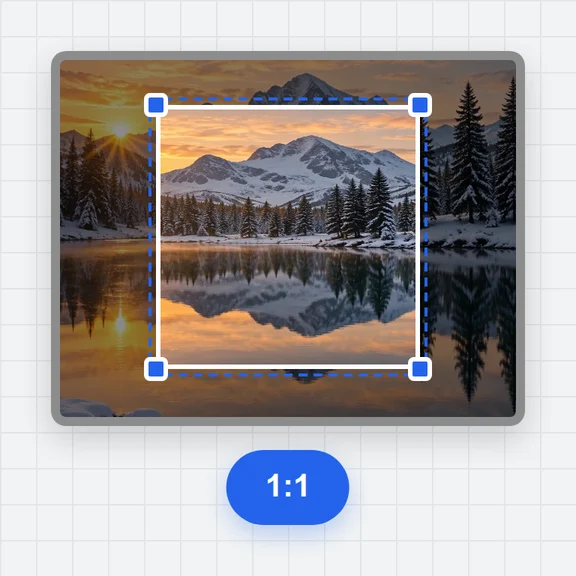
プラットフォームと画像タイプを選び、写真の上で枠をドラッグして、ぴったりのサイズのファイルをダウンロードしましょう。
網掛けの領域で、スマートフォンで切り取られる部分とプロフィール画像の位置がわかるので、大切な部分が隠れません。
画像をドロップ、貼り付け、または選択します。スマートフォンの写真も正しい向きで開きます。
プラットフォームと、バナー、ヘッダー、カバー、プロフィール画像のいずれかを選びます。枠をドラッグ・ズームして、顔や文字が網掛けの領域にかからないようにします。
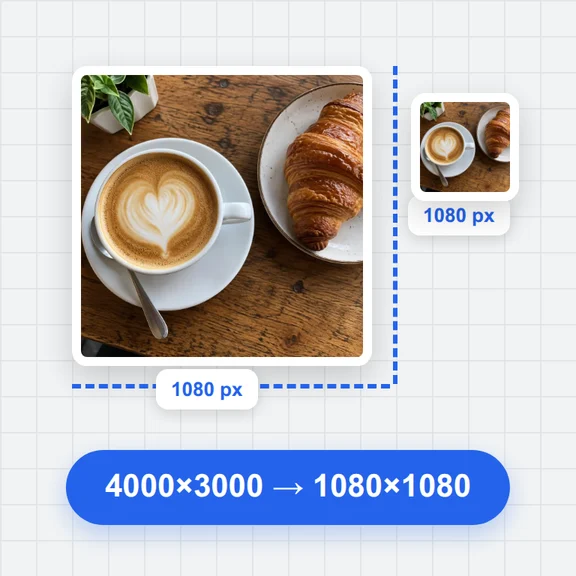
ぴったりのサイズで、ファイルサイズの上限内でPNG、JPG、WebPとして保存するか、そのプラットフォームの全サイズを1つのZIPでダウンロードします。
このツールが書き出すサイズです。「公式サイズ」はプラットフォームがヘルプセンターで公表しているもの、「推奨」は公表されておらず、クリエイターがよく使うサイズを示します。
WaveSpeed AIなら、短いプロンプトから背景、パターン、イラストを作成できます。
対象の新規アカウントに $1 の無料クレジット。カード不要。 ジェネレーターのご利用には、別途アカウントとクレジットが必要です。クリエイターバナーメーカーは無料です。
いいえ。トリミング、リサイズ、保存はすべてブラウザ内で行われます。画像がデバイスの外に出ることはなく、アカウントなしで使えます。
プラットフォームによっては、バナーやプロフィール画像のサイズを公表していません。その場合、このツールはクリエイターがよく使うサイズを採用し、その旨を表示します。「公式サイズ」と表示されているサイズは、プラットフォーム自身のヘルプページに基づいています。
網掛けの部分は、スマートフォンや一部の画面で切り取られるか、丸いプロフィール画像の枠で隠れる領域です。斜線の領域は、バナーの上にプロフィール画像が重なるおおよその位置です。顔、名前、文字はどちらにもかからないようにしてください。
プラットフォームがバナーを小さく表示しつつ、2倍のサイズでのアップロードを推奨している場合、このツールは両方を用意します。2倍のファイルは高解像度の画面でも鮮明に表示されます。
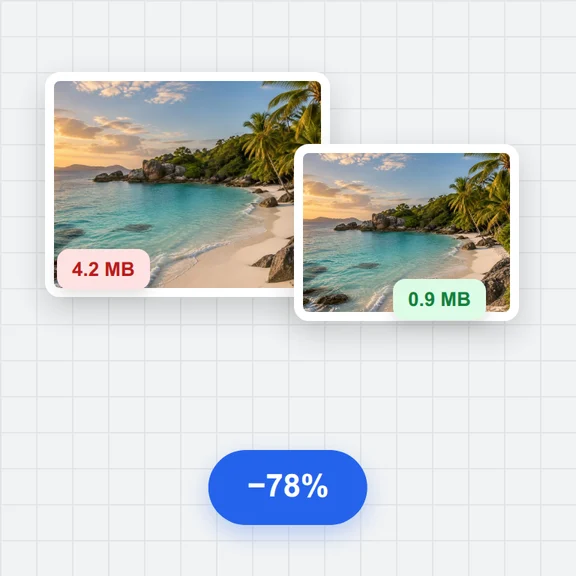
上限をMB単位で入力するか、プラットフォームが示している上限をそのまま使います。JPGとWebPは、上限に収まる最高画質で保存されます。PNGには画質設定がないため、大きすぎる場合はJPGに切り替えてください。
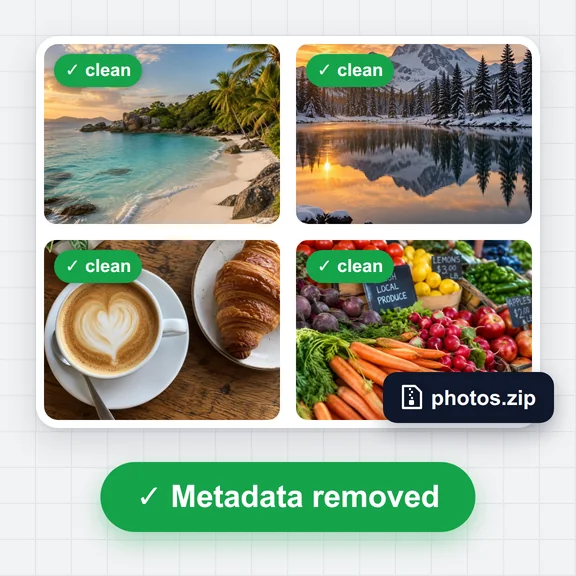
はい。「全サイズをダウンロード」を押すと、選んだプラットフォームのすべての画像タイプが、それぞれ設定したトリミングのまま1つのZIPにまとめてダウンロードされます。
無料、プライバシー安心、登録不要。