Tambahkan foto Anda
Seret, tempel, atau pilih satu atau lebih gambar. Semuanya tetap di perangkat Anda.
Tambahkan bingkai atau frame ke satu foto atau satu batch sekaligus, dan lihat pembaruannya secara langsung. Pilih bingkai polos, ganda, gradasi, Polaroid, atau film strip, bulatkan sudutnya, tambahkan bayangan, atau beri padding foto ke persegi atau rasio apa pun.
Foto Anda tetap beresolusi penuh. Unduh PNG, JPG, atau WebP. Gratis, privat, dan tanpa tanda air.
Seret satu atau banyak foto ke sini, atau tempel. Pilih bingkai, lihat pembaruannya secara langsung, lalu unduh.
JPG, PNG, WebP, GIF, BMP, AVIF · Hingga 100 MB per file · Tidak ada yang diunggahSetiap contoh membuka foto dengan bingkai berbeda. Ubah apa saja, atau pakai foto Anda sendiri.
Seret, tempel, atau pilih satu atau lebih gambar. Semuanya tetap di perangkat Anda.
Pilih gaya, lebar, dan warna bingkai, bulatkan sudut, tambahkan bayangan, atau beri padding ke persegi atau rasio lain. Pratinjau diperbarui saat Anda mengatur.
Simpan PNG, JPG, atau WebP pada resolusi penuh foto Anda. Dengan beberapa foto, Anda mendapat satu ZIP dengan bingkai yang sama di setiap foto.
Buat foto, ilustrasi, dan grafik dari prompt singkat dengan WaveSpeed AI.
Buat foto, foto produk, dan ilustrasi dari prompt.
Ubah gambar diam menjadi klip video singkat.
Ubah gambar menjadi model 3D.
Kredit gratis $1 untuk akun baru yang memenuhi syarat. Tanpa kartu. Generator memerlukan akun dan kredit tersendiri. Tambah Bingkai ke Foto ini gratis.
Tambahkan foto Anda, pilih Polos, atur lebar dan warna, lalu unduh. Bingkai ditambahkan di sekeliling foto, jadi tidak ada bagian gambar yang tertutup atau terpotong.
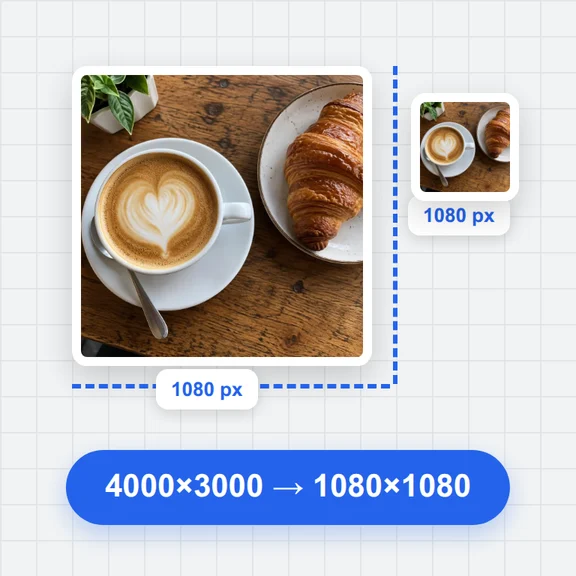
Tidak. Foto Anda digambar pada ukuran aslinya dan bingkai ditambahkan di sekelilingnya, sehingga hasilnya lebih besar dari aslinya. Simpan sebagai PNG untuk mempertahankan setiap piksel, atau JPG atau WebP untuk file yang lebih kecil.
Pilih gaya Polaroid. Gaya ini menambahkan bingkai tipis di tiga sisi dan tepi bawah yang lebih tebal, dengan keterangan opsional. Tambahkan bayangan dan warna latar belakang untuk menyempurnakan tampilannya.
Ya. Atur radius sudut dan pilih latar belakang transparan, lalu simpan sebagai PNG atau WebP. JPG tidak bisa transparan, jadi sudutnya memakai warna latar belakang.
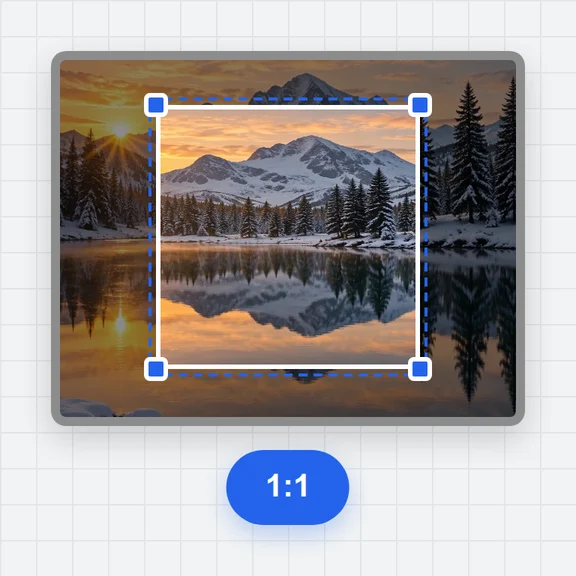
Beri padding foto ke persegi (1:1) atau 4:5, dan pilih latar belakang putih, berwarna, atau foto buram. Seluruh gambar tetap terlihat.
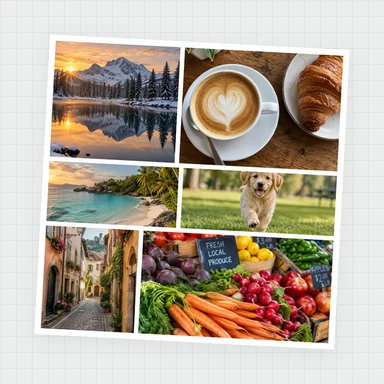
Ya. Tambahkan gambar sebanyak yang Anda mau. Setiap gambar mendapat pengaturan yang sama, dan beberapa foto diunduh bersama dalam satu ZIP.
Diproses di browser Anda. Gambar Anda tidak diunggah.
Frame, Polaroid, sudut membulat, dan padding persegi.