Ajoutez vos photos
Déposez, collez ou choisissez une ou plusieurs images. Tout reste sur votre appareil.
Ajoutez une bordure ou un cadre à une photo ou à tout un lot, et voyez le résultat en direct. Choisissez un cadre uni, double, dégradé, Polaroid ou pellicule, arrondissez les coins, ajoutez une ombre, ou complétez une photo en carré ou à tout ratio.
Votre photo garde sa pleine résolution. Téléchargez en PNG, JPG ou WebP. Gratuit, privé et sans filigrane.
Déposez ici une ou plusieurs photos, ou collez-les. Choisissez un cadre, voyez-le se mettre à jour en direct, puis téléchargez.
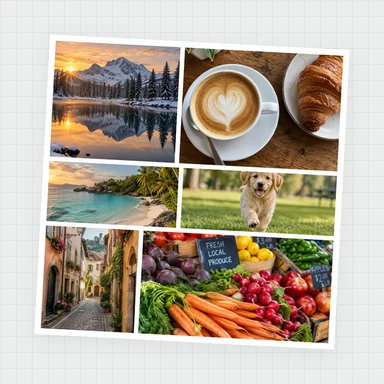
JPG, PNG, WebP, GIF, BMP, AVIF · Jusqu’à 100 Mo chacune · Rien n’est envoyéChaque exemple ouvre une photo avec un cadre différent. Modifiez ce que vous voulez, ou utilisez vos propres photos.
Déposez, collez ou choisissez une ou plusieurs images. Tout reste sur votre appareil.
Choisissez un style de bordure, une largeur et une couleur, arrondissez les coins, ajoutez une ombre, ou complétez en carré ou à un autre ratio. L’aperçu se met à jour au fur et à mesure.
Enregistrez un PNG, JPG ou WebP en pleine résolution. Avec plusieurs photos, vous obtenez un seul ZIP avec le même cadre sur chacune.
Créez des photos, des illustrations et des visuels à partir d’une courte description avec WaveSpeed AI.
Créez des photos, des visuels produit et des illustrations à partir d’une description.
Transformez une image fixe en court clip vidéo.
Transformez une image en modèle 3D.
$1 de crédits gratuits pour les nouveaux comptes éligibles. Sans carte bancaire. Les générateurs ont leurs propres exigences de compte et de crédits. Ici, Ajouter une bordure à une photo est gratuit.
Ajoutez votre photo, choisissez Unie, réglez la largeur et la couleur, puis téléchargez. La bordure est ajoutée autour de la photo : aucune partie de l’image n’est recouverte ni recadrée.
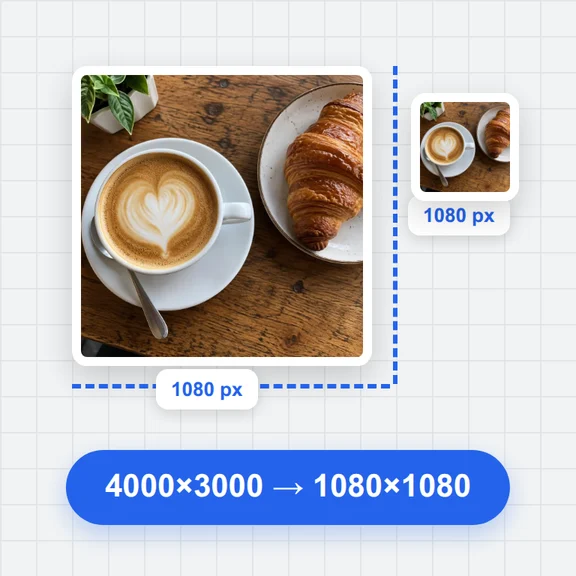
Non. Votre photo est dessinée à sa taille d’origine et le cadre est ajouté autour : le résultat est donc plus grand que l’original. Enregistrez en PNG pour conserver chaque pixel, ou en JPG ou WebP pour des fichiers plus légers.
Choisissez le style Polaroid. Il ajoute une bordure fine sur trois côtés et un bord inférieur plus épais, avec une légende facultative. Ajoutez une ombre et une couleur de fond pour finir le rendu.
Oui. Réglez le rayon des coins et choisissez un fond transparent, puis enregistrez en PNG ou WebP. Le JPG ne peut pas être transparent : ses coins utilisent la couleur de fond.
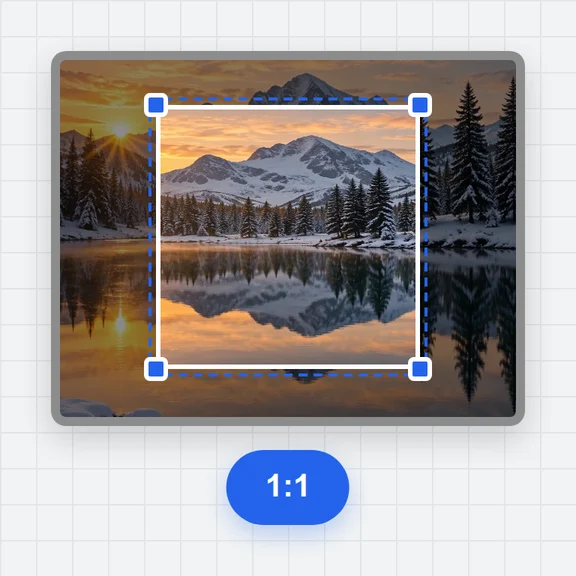
Complétez la photo en carré (1:1) ou en 4:5, et choisissez un fond blanc, coloré ou une photo floutée. L’image entière reste visible.
Oui. Ajoutez autant d’images que vous voulez. Chacune reçoit les mêmes réglages, et plusieurs photos sont téléchargées ensemble dans un seul ZIP.
Traitement dans votre navigateur. Vos images ne sont pas envoyées.
Cadres, Polaroid, coins arrondis et marges carrées.