WAVESPEED AI GLB A STL Los modelos se quedan en tu dispositivo
100% GRATIS
Convertidor de GLB a STL gratisListo para tu impresora 3D.
Convierte modelos GLB, glTF, OBJ, FBX, PLY y STEP a STL, 3MF, OBJ o GLB para impresión 3D.
Escalado en milímetros, en posición vertical sobre la cama de impresión y con los agujeros cerrados.
STL, 3MF, OBJ y GLBRevisión y reparaciónTamaño real en mm
Sin registro Sin subir archivos Descargas gratuitas
Convierte tu modelo 3D a STL
Suelta un modelo aquí o elige un archivo
GLB, OBJ, FBX, PLY, STL, 3MF, STEP o IGES · Hasta 300 MB¿Aún no tienes un modelo? Crea uno a partir de una foto con IAO prueba un modelo creado con IA
Convertido en tu navegador. Tu modelo no se sube.
HECHO CON MODELOS 3D DE IA
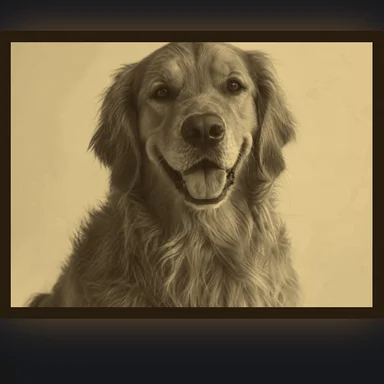
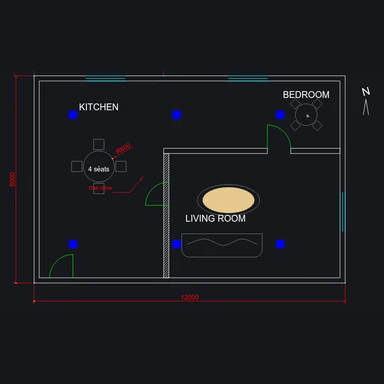
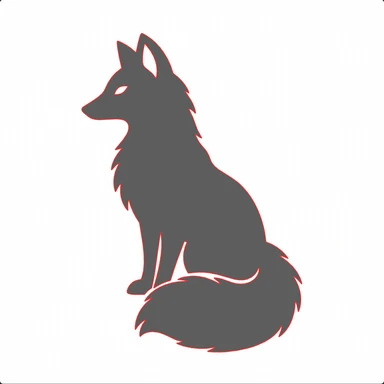
Imprime un modelo creado con IA.
Resultados reales de los modelos 3D de WaveSpeed AI. Elige uno para revisarlo y descargar un STL listo para imprimir.
TRES PASOS SENCILLOS
Cómo convertir GLB a STL
Añade tu modelo
Arrastra un archivo GLB, glTF, OBJ, FBX, PLY, STL, 3MF o STEP. Se abre en una vista previa 3D sobre la cama de impresión.
Define el tamaño
Elige la altura o el lado más largo en milímetros y comprueba que esté en la posición correcta.
Descarga para imprimir
Guarda un STL o un 3MF, ábrelo en tu slicer e imprime. Los agujeros se cierran por ti.
Más que un convertidor de archivos
Una conversión simple de GLB a STL suele dar un modelo de pocos milímetros de alto, tumbado de lado y con agujeros que el slicer no puede rellenar. Este convertidor genera un archivo listo para imprimir: tamaño real, en posición vertical, apoyado en la cama y cerrado.
- Revisión de impresiónDetecta agujeros, bordes compartidos y caras invertidas antes de laminar.
- Tamaño realDefine los milímetros y consulta cada dimensión.
- PrivadoConvertido en tu navegador, nunca se sube.
CONSEJOS DE IMPRESIÓN
Cómo conseguir una buena impresión a partir de un modelo 3D
Cuidado con las partes finas
Los detalles de menos de 1 mm, como antenas o colas, pueden no imprimirse. Amplía el modelo o engrósalos.
Añade soportes
Los voladizos de más de 45° necesitan soportes. Deja que tu slicer los añada o gira el modelo para que sobresalga menos.
Conserva el alto detalle
Los modelos con un millón de triángulos se imprimen bien; tu slicer los simplifica a su propia resolución.
WaveSpeed AI
Crea algo para imprimir.
Convierte una foto o un boceto en un modelo 3D con WaveSpeed AI y conviértelo aquí.
Generador 3D
Crea un modelo imprimible a partir de una foto o un prompt, con Tripo, Meshy, Hunyuan3D, Rodin y más.
Generador de imágenes
Diseña primero una figura, un juguete o un adorno como imagen y luego conviértelo en 3D.
Generador de vídeos
Da vida a tu diseño en un vídeo corto para lucirlo.
- Más de 1.000 modelos de IA
- Imagen, vídeo y 3D
- Paga por uso
$1 en créditos gratis para cuentas nuevas elegibles. Sin tarjeta. Los generadores tienen requisitos de cuenta y créditos aparte. convertidor: gratis.
/filters:quality(82)/media/images/1791123751656780930_IfFPY7R0.webp)
/filters:quality(82)/media/images/1791123737177812425_RjKT3cku.webp)
/filters:quality(82)/media/images/1791123748309870128_xlkNgK8N.webp)
/filters:quality(82)/media/images/1791123738630744263_oR09R0aj.webp)
/filters:quality(82)/media/images/1791177033162457776_uQ09OY7g.webp)
/filters:quality(82)/media/images/1791123734319125607_JdnwGPY7.webp)
/filters:quality(82)/media/images/1791123746355630206_udnxGPY7.webp)
/filters:quality(82)/media/images/1791123744771362580_yC0sPezZ.webp)
/filters:quality(82)/media/images/1791123738606970169_5KIR1ais.webp)
/filters:quality(82)/media/images/1791123748197655725_EUmuFNW6.webp)
Preguntas frecuentes sobre el convertidor de GLB a STL
¿Este convertidor de GLB a STL es gratis?
Sí. Convierte y descarga tantos modelos como quieras, sin cuenta, sin suscripción y sin límite de archivos.
¿Qué archivos puedo convertir?
GLB y glTF (incluidos los comprimidos con Draco y Meshopt), OBJ, FBX, PLY, STL y 3MF, además de archivos CAD en STEP (.step, .stp), IGES (.iges, .igs) y BREP, de hasta 300 MB. Un glTF que apunte a archivos .bin o de texturas independientes debe exportarse antes como un único .glb.
¿Qué formato debo descargar?
STL funciona con todos los slicers e impresoras. 3MF es el formato en el que PrusaSlicer, Bambu Studio, OrcaSlicer y Cura guardan proyectos; registra milímetros, así que el tamaño no se puede interpretar mal. OBJ y GLB son para otros programas 3D, motores de juegos y la web.
¿Puedo convertir STEP a STL?
Sí. Exporta STEP (o IGES) desde SolidWorks, Fusion, Onshape, FreeCAD o cualquier otro programa CAD y arrástralo aquí. La pieza conserva su tamaño real en milímetros, aunque el archivo se haya guardado en pulgadas, y se incluyen todas las piezas de un ensamblaje. Elige el detalle Estándar, Fino o Extrafino: más detalle da agujeros y curvas más redondos, y un archivo más grande.
¿De qué tamaño será mi impresión?
Tú eliges. Define la altura o el lado más largo en milímetros y la vista previa muestra el ancho, la profundidad y la altura sobre una cuadrícula de 10 mm. Los archivos GLB no tienen escala real, así que empiezan en 100 mm de alto; los archivos STL, 3MF y STEP conservan su tamaño.
¿Por qué mi modelo aparece tumbado en el slicer?
Los modelos GLB y OBJ tienen la parte superior en el eje Y, mientras que las impresoras construyen a lo largo de Z. El convertidor pone el modelo en vertical y lo apoya en la cama de impresión. Si un modelo se creó al revés, cambia el eje vertical o gíralo 90° hasta que quede bien.
¿Qué comprueba la revisión de impresión?
Agujeros (bordes que pertenecen a una sola cara), bordes compartidos por tres o más caras y caras invertidas. Un modelo debe estar cerrado, o ser estanco, para que el slicer sepa qué hay dentro.
¿Qué hace Reparar?
Cierra cada agujero con caras nuevas a lo largo de su borde y corrige un modelo invertido. Así se arreglan los pequeños huecos que suelen tener los modelos generados con IA y los escaneados. Una parte grande que falte sigue necesitando un editor 3D.
¿Se conservan los colores y las texturas?
No. STL solo guarda la forma, y el convertidor escribe solo la forma en todos los formatos. Para imprimir en color, pinta el modelo en tu slicer.
¿Se sube mi modelo?
No. Los modelos se leen y se convierten en tu navegador y nunca salen de tu dispositivo.
Más herramientas gratuitas como esta
Todas las herramientas gratis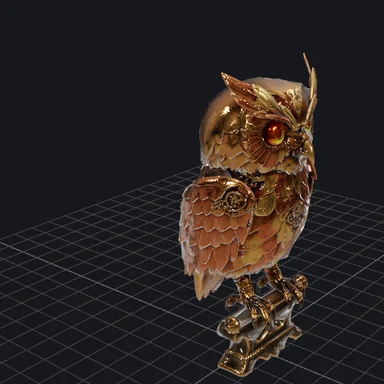
De la pantalla a la cama de impresión.
Gratis, privado y listo para tu slicer.