Video öffnen
Ziehen Sie ein MP4-, MOV-, WebM- oder MKV-Video hinein, fügen Sie es ein oder wählen Sie es aus. Gleichmäßig verteilte Frames stehen zur Auswahl bereit.
Wandeln Sie ein Video in Bilder um: Wählen Sie, wie viele gleichmäßig verteilte Frames Sie möchten, oder nehmen Sie alle paar Sekunden, alle paar Frames oder bei jedem Szenenwechsel eins.
Wählen Sie im Raster die Bilder aus, die Ihnen gefallen, und laden Sie sie als JPG, PNG oder WebP in einer einzigen ZIP-Datei in voller Auflösung herunter.
Video hier ablegen oder einfügen
MP4, MOV, WebM oder MKV · Bis zu 4 GBNoch keinen Clip? Erstellen Sie einen mit dem KI-VideogeneratorZiehen Sie ein MP4-, MOV-, WebM- oder MKV-Video hinein, fügen Sie es ein oder wählen Sie es aus. Gleichmäßig verteilte Frames stehen zur Auswahl bereit.
Legen Sie fest, wie viele Bilder Sie möchten, oder wechseln Sie zu alle N Sekunden, alle N Frames, bestimmte Zeiten oder Szenenwechsel und klicken Sie dann auf „Frames hinzufügen“.
Haken Sie die Frames an, die Sie behalten möchten, und laden Sie sie als eine ZIP-Datei mit JPG-, PNG- oder WebP-Dateien herunter.
Starten Sie einen Image-to-Video-Clip aus einem hier gespeicherten Frame oder erstellen Sie mit KI ein neues erstes Frame.
Animieren Sie ein gespeichertes Frame zum nächsten Clip Ihrer Geschichte.
Erstellen Sie aus einem Prompt eine Figur oder ein erstes Frame.
$1 Gratis-Guthaben für berechtigte neue Konten. Keine Karte nötig. Für die Generatoren gelten eigene Konto- und Credit-Anforderungen. Video-Keyframe-Extraktor ist kostenlos.
Öffnen Sie das Video, wählen Sie, wie viele Bilder Sie möchten, und klicken Sie auf „Frames hinzufügen“. Laden Sie dann alle als eine ZIP-Datei herunter.
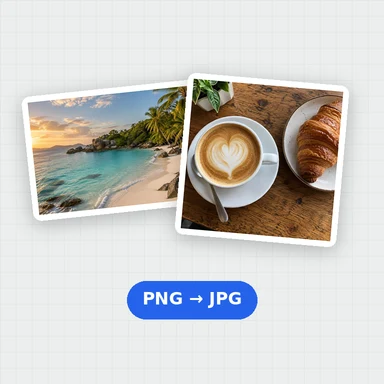
PNG behält jedes Detail, JPG liefert kleine Dateien, die überall geöffnet werden, und WebP ist bei gleichem Aussehen noch kleiner.
Ja. Wählen Sie „Szenenwechsel“, klicken Sie auf „Szenenwechsel suchen“, und Sie erhalten ein Frame aus jeder Einstellung. Mit dem Empfindlichkeitsregler finden Sie mehr oder weniger.
Bis zu 500 auf einmal, mit nummerierten Namen, die in der Reihenfolge des Videos sortiert sind.
Nein. Die Bilder werden in Ihrem Browser erzeugt.
Gleichmäßig verteilte Frames · JPG, PNG oder WebP · Eine ZIP-Datei