Fotos hinzufügen
Ein oder mehrere Bilder ablegen, einfügen oder auswählen. Alles bleibt auf Ihrem Gerät.
Fügen Sie einem Foto oder einem ganzen Stapel einen Rand oder Rahmen hinzu und sehen Sie live zu. Wählen Sie einfarbige, doppelte, Verlaufs-, Polaroid- oder Filmstreifen-Rahmen, runden Sie die Ecken ab, fügen Sie einen Schatten hinzu oder füllen Sie ein Foto auf ein Quadrat oder ein beliebiges Format auf.
Ihr Foto behält die volle Auflösung. Laden Sie PNG, JPG oder WebP herunter. Kostenlos, privat und ohne Wasserzeichen.
Ein oder mehrere Fotos hier ablegen oder einfügen. Rahmen wählen, live zusehen und herunterladen.
JPG, PNG, WebP, GIF, BMP, AVIF · Bis zu 100 MB pro Datei · Nichts wird hochgeladenJedes Beispiel öffnet ein Foto mit einem anderen Rahmen. Ändern Sie beliebiges oder nutzen Sie eigene Fotos.
Ein oder mehrere Bilder ablegen, einfügen oder auswählen. Alles bleibt auf Ihrem Gerät.
Wählen Sie Randstil, Breite und Farbe, runden Sie die Ecken ab, fügen Sie einen Schatten hinzu oder füllen Sie auf ein Quadrat oder ein anderes Format auf. Die Vorschau aktualisiert sich laufend.
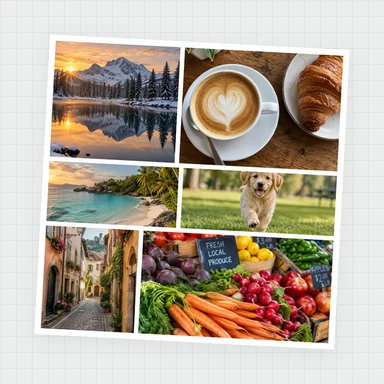
Speichern Sie ein PNG, JPG oder WebP in der vollen Auflösung Ihres Fotos. Bei mehreren Fotos erhalten Sie ein ZIP mit demselben Rahmen auf jedem.
Erstellen Sie Fotos, Illustrationen und Grafiken aus einem kurzen Prompt mit WaveSpeed AI.
Fotos, Produktbilder und Illustrationen aus einem Prompt erstellen.
Aus einem Standbild einen kurzen Videoclip machen.
Aus einem Bild ein 3D-Modell machen.
$1 Gratis-Guthaben für berechtigte neue Konten. Keine Karte nötig. Für die Generatoren gelten eigene Konto- und Credit-Anforderungen. Rahmen zum Foto hinzufügen ist kostenlos.
Fügen Sie Ihr Foto hinzu, wählen Sie „Einfarbig“, stellen Sie Breite und Farbe ein und laden Sie es herunter. Der Rand wird um das Foto herum hinzugefügt, sodass nichts vom Bild verdeckt oder abgeschnitten wird.
Nein. Ihr Foto wird in Originalgröße gezeichnet und der Rahmen wird darum herum hinzugefügt, das Ergebnis ist also größer als das Original. Speichern Sie als PNG, um jedes Pixel zu behalten, oder als JPG oder WebP für kleinere Dateien.
Wählen Sie den Polaroid-Stil. Er fügt an drei Seiten einen schmalen Rand und unten einen breiteren hinzu, auf Wunsch mit Beschriftung. Mit Schatten und Hintergrundfarbe runden Sie den Look ab.
Ja. Stellen Sie den Eckenradius ein, wählen Sie einen transparenten Hintergrund und speichern Sie als PNG oder WebP. JPG kann nicht transparent sein, daher verwenden die Ecken dort die Hintergrundfarbe.
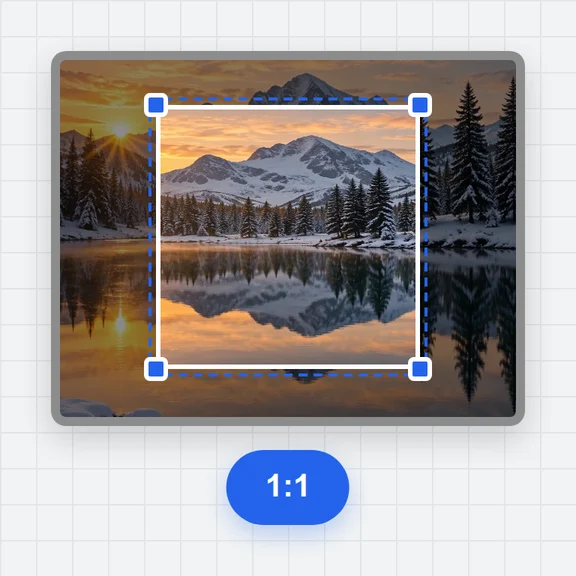
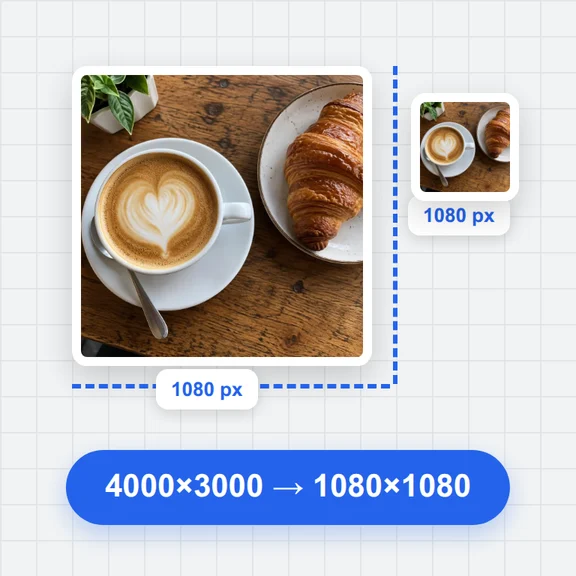
Füllen Sie das Foto auf ein Quadrat (1:1) oder 4:5 auf und wählen Sie einen weißen, farbigen oder unscharfen Foto-Hintergrund. Das ganze Bild bleibt sichtbar.
Ja. Fügen Sie beliebig viele Bilder hinzu. Jedes erhält dieselben Einstellungen, und mehrere Fotos werden gemeinsam in einem ZIP heruntergeladen.
Alles läuft in Ihrem Browser. Ihre Bilder werden nicht hochgeladen.
Rahmen, Polaroid, abgerundete Ecken und quadratisches Auffüllen.