登入
觀看開機動畫(或略過),然後點一下鎖定畫面並按下「登入」進入桌面。
這個 Windows 11 模擬器提供完整的桌面讓您盡情操作:拖曳、貼齊與調整視窗大小,開啟開始功能表、小工具與快速設定,並使用真正能運作的應用程式。
可以寫筆記、畫圖、管理檔案、試試終端機指令、擷取螢幕截圖,或開啟全螢幕的假 Windows 更新,當作無傷大雅的惡作劇。
正在啟動桌面…
觀看開機動畫(或略過),然後點一下鎖定畫面並按下「登入」進入桌面。
使用「開始」按鈕或工作列。拖曳標題列移動視窗,將視窗貼齊邊緣,並將滑鼠移到最大化按鈕上選擇貼齊版面。
您的檔案會保留在瀏覽器中。可以擷取 PNG 螢幕截圖、進入全螢幕,或切換到惡作劇模式顯示假更新畫面。
每個應用程式都能運作,並儲存到瀏覽器中模擬器自己的虛擬磁碟。
有桌面、文件、圖片與下載的資料夾。可建立、重新命名、剪下、複製、貼上並拖曳移動。可從電腦加入檔案,也可以再次下載。
純文字編輯器,輸入時自動儲存,並有自動換行、文字大小與字數統計。
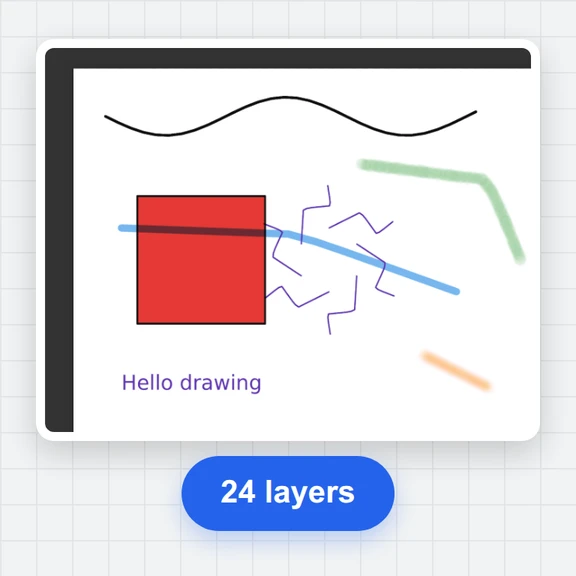
有畫筆、橡皮擦、顏色與大小,並可復原。可將畫作儲存到「圖片」,或匯出 PNG。
小型 shell,支援 ls、cd、cat、mkdir、touch、rm、echo、date、whoami、history 與 Tab 自動完成。
可用鍵盤操作的標準計算機,另有時鐘、倒數計時器與碼錶。
檢視並縮放圖片、閱讀內建說明頁面、更改主題、輔色與桌布,並還原已刪除的項目。
讓您更得心應手使用桌面的快速鍵與點子。
將視窗拖到左邊或右邊緣可佔半個螢幕,拖到角落可佔四分之一,拖到頂端則最大化。Ctrl + Alt + 方向鍵也有同樣效果。
按住 Alt 並按 `(Tab 上方的按鍵),即可依序切換已開啟的視窗。放開 Alt 即可選定。
排好視窗、挑選桌布與主題,然後按下「螢幕截圖」,即可取得整個桌面的 PNG。
全螢幕會隱藏桌面周圍的瀏覽器介面,很適合示範與上課。按 Esc 即可返回。
虛擬磁碟會儲存在此瀏覽器中。「設定」›「儲存空間」可將它儲存為一個檔案,之後可在任何地方再次開啟。
惡作劇模式只有在您按下「開始」後才會啟動,而且 Esc 隨時都能結束,所以玩笑很容易收場。
用 WaveSpeed AI,從提示詞建立桌布、圖示與短片。
符合資格的新帳號可獲得 $1 免費點數,無需信用卡。 生成器需另外擁有帳號與點數。Windows 11 模擬器則完全免費。
它是一個外觀和操作都像 Windows 11 風格桌面的網頁:有工作列、開始功能表、可移動與貼齊的視窗,以及可使用的應用程式。一切都在您的瀏覽器分頁中執行,無需安裝任何東西就能試用版面配置。
是的。可免費使用,無需註冊,也無需下載。開啟頁面後,桌面會在幾秒內啟動。
可以。開啟惡作劇模式,選擇「假更新」與持續時間,然後按下「開始」。就會出現百分比緩慢上升的全螢幕更新畫面。隨時按 Esc 即可離開。
會,儲存在您自己的瀏覽器中。筆記、畫作與您加入的檔案會保存在留在您裝置上的虛擬磁碟中,您也可以將整個磁碟儲存為一個檔案,之後再次開啟。
可以。在小螢幕上,桌面一次只顯示一個全尺寸的應用程式,您可以從工作列在它們之間切換。觸控可用於拖曳視窗與在小畫家中繪圖。
檔案、筆記、計算機、終端機、小畫家、附計時器與碼錶的時鐘、相片、設定、含內建說明頁面的網頁視窗,以及可還原項目的垃圾桶。
這是一個獨立的模擬器,供娛樂、學習與設計草圖使用,與 Microsoft 沒有任何關聯,也未獲其贊助或認可。Windows 是 Microsoft 集團公司的商標;其他產品名稱是其各自擁有者的商標。
免費,在瀏覽器中執行,無需安裝。