加入照片
選擇、拖放或貼上自拍或人像照。幾秒內就會找到臉部;第一次使用時需下載一次臉部偵測檔案。
/filters:quality(82)/media/images/eb45dfbd-7df7-42dc-811a-6a4af5593d00.webp)
/filters:quality(82)/media/images/1444e482-1070-433a-887d-29eee97a583e.webp) 修圖前修圖後柔和風格
修圖前修圖後柔和風格柔嫩均勻又保留真實紋理的肌膚、更明亮的雙眼、更白的笑容,再加上一點淡妝。
點選一種風格、設定強度,儲存原尺寸照片。照片絕不會離開您的裝置。
選擇、拖放或貼上照片。支援 JPG、PNG、WebP 或 HEIC。
這些人物並不存在,可直接試用。將滑鼠移到閃亮圖示上或點一下即可預覽效果,再開啟一張並選擇風格。
選擇、拖放或貼上自拍或人像照。幾秒內就會找到臉部;第一次使用時需下載一次臉部偵測檔案。
點選「自然」、「柔和」、「清新」、「霧面」或「魅力」並設定強度,或逐一調整肌膚、臉型、眼睛、嘴巴與妝容的滑桿。
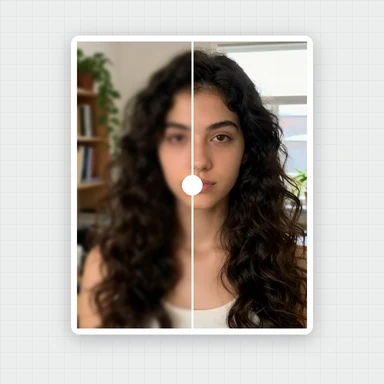
按住「比較」或使用分割線檢查變化,然後將原尺寸照片儲存為 JPG、PNG 或 WebP。
從中等強度的「自然」風格開始。大多數人像最理想的效果,是讓人覺得您氣色很好,而不是看出照片修過。
磨皮時將「保留紋理」滑桿設在 50 以上:斑駁與不均的膚色會淡化,毛孔與細節則保留下來,肌膚就不會有塑膠感。
以 100% 搭配分割線檢查眼睛、髮際線與臉部邊緣。若有地方看起來不對,請只調低該滑桿,而不是整個風格。
小幅的臉型調整看起來最自然。調整會在臉部周圍漸淡,讓背景保持筆直;若是臉頰旁有門框或磁磚的近距離特寫,請將臉型滑桿保持在較低的數值。
來自前方窗戶的柔和均勻光線,在動任何滑桿之前就能讓肌膚更光滑、眼睛更明亮。
每張臉都會被修飾。在「一鍵」分頁中可設定每張臉的強度,若有人偏好原貌,也可以關閉該張臉的修飾。
這款修圖工具能改善您現有的照片。若要製作新的大頭照、風格或背景,WaveSpeed AI 可從提示詞或照片生成圖片。
符合資格的新帳號可獲得 $1 免費點數,無需信用卡。 生成器需另外擁有帳號與點數。人像美顏則完全免費。
是的。想線上修飾並儲存多少張人像都免費,免註冊、無浮水印、沒有限制。
不會。照片直接在您的瀏覽器中修圖,絕不會離開您的裝置。只有臉部偵測檔案需要下載一次,瀏覽器會保存起來供下次使用。
開啟照片並點選「自然」或「柔和」風格,或在「肌膚」分頁中設定「磨皮」。「保留紋理」會留住毛孔與細節,「比較」則會顯示前後差異。
會。磨皮只作用在肌膚上,眼睛、眉毛與嘴唇保持清晰,並透過「保留紋理」滑桿把細緻紋理加回來。若要最自然的效果,請將保留紋理設在 50 以上。
可以。團體照中的每張臉都會被找出並一起修飾,在「一鍵」分頁中還能設定每張臉的強度或關閉某張臉的修飾。
肌膚(磨皮、瑕疵、均勻膚色、油光、亮度)、臉型(瘦臉、下顎線、下巴、額頭、鼻子)、眼睛(大小、亮度、黑眼圈)、嘴巴(笑容、美白牙齒)與妝容(唇色、腮紅、眼影、口紅),或從五種一鍵風格開始。
可以。歪頭與四分之三側臉都適用:臉型調整與妝容會順著臉部可見的一側進行,讓效果保持自然。
可以。「黑眼圈」會淡化眼下的陰影,「提亮眼睛」會增添一點神采,「美白牙齒」則會去除笑容中的黃色,效果都很自然。
可開啟 JPG、PNG、WebP 或 HEIC 照片,或直接貼上,並將原尺寸結果儲存為 JPG、PNG 或 WebP,長邊最多 4096 像素。
可以。它能在手機、平板與電腦上的最新版 Chrome、Edge、Firefox 與 Safari 中執行,無需安裝 App。雙指縮放,並按住「比較」檢查效果。
免費、私密,肌膚依然是真實的肌膚。
/filters:quality(82)/media/images/1791123751656780930_IfFPY7R0.webp)
/filters:quality(82)/media/images/1791123737177812425_RjKT3cku.webp)
/filters:quality(82)/media/images/1791123748309870128_xlkNgK8N.webp)
/filters:quality(82)/media/images/1791123738630744263_oR09R0aj.webp)
/filters:quality(82)/media/images/1791177033162457776_uQ09OY7g.webp)
/filters:quality(82)/media/images/1791123734319125607_JdnwGPY7.webp)
/filters:quality(82)/media/images/1791123746355630206_udnxGPY7.webp)
/filters:quality(82)/media/images/1791123744771362580_yC0sPezZ.webp)
/filters:quality(82)/media/images/1791123738606970169_5KIR1ais.webp)
/filters:quality(82)/media/images/1791123748197655725_EUmuFNW6.webp)