加入 MP3
拖入、選擇或貼上 MP3 或其他音訊檔,或含有所需聲音的影片。
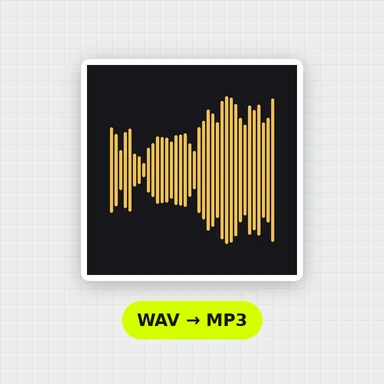
拖曳波形上的起點與終點把手,播放所選部分,並可加入淡入或淡出。
MP3 檔案剪下時不會重新編碼,音質不變。其他音訊與影片檔會儲存為 MP3。
支援 MP3、M4A、AAC、WAV、FLAC、OGG 和 Opus,也可以用影片來擷取其聲音。
也可以直接貼上。最大 1 GB。不會上傳。每個範例都會開啟一首 30 秒的歌曲,並已選好一個片段。剪輯前可以移動控制點。
拖入、選擇或貼上 MP3 或其他音訊檔,或含有所需聲音的影片。
拖曳波形上的把手或輸入起訖時間,按「播放所選部分」確認,需要的話加入淡入淡出。
試聽結果後下載。除非加入淡入淡出,否則 MP3 維持原始音質。
用 WaveSpeed AI,根據簡短的提示詞創作封面、音樂影片和 3D 場景。
符合資格的新帳號可獲得 $1 免費點數,無需信用卡。 生成器需另外擁有帳號與點數。音訊剪輯則完全免費。
開啟 MP3,拖曳波形上的兩個把手(或輸入起訖時間),按「播放所選部分」確認,再按「剪輯音訊」並下載檔案。
不會,除非加入淡入淡出:MP3 剪下時不重新編碼,聲音完全相同。淡入淡出需要把該片段重新編碼為 MP3。
不會。音訊在你的瀏覽器中剪下,不會離開你的裝置。
可以。選取想要的 10 到 30 秒,加上短淡出,儲存為 MP3。
波形編輯 · 在瀏覽器中完成,音訊不會被上傳。 · 無浮水印