新增圖片
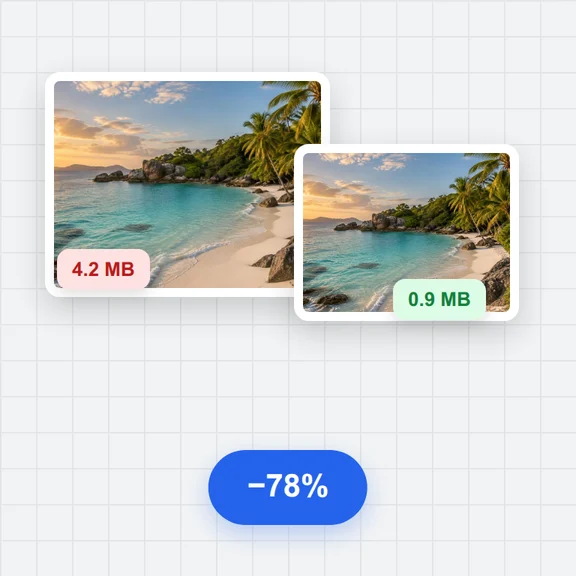
拖曳、貼上或選擇一張或多張圖片。每張圖片都會顯示為帶有大小的卡片。
把一張圖片或一整批圖片調整到您需要的尺寸。
輸入像素、依百分比縮放或選擇社群媒體尺寸,然後下載單一檔案或 ZIP。
將一張或多張圖片拖曳到這裡,或直接貼上
JPG、PNG、WebP、GIF、BMP、AVIF · 每張最大 100 MB · 不會上傳載入一組已選好尺寸的照片,然後一次全部調整。
拖曳、貼上或選擇一張或多張圖片。每張圖片都會顯示為帶有大小的卡片。
輸入寬度和高度、依百分比縮放或選擇社群媒體尺寸,並選擇格式。
一次調整全部圖片,下載單一檔案;有多張時下載 ZIP。
用 WaveSpeed AI,根據簡短的提示詞創作照片、插畫和圖像。
符合資格的新帳號可獲得 $1 免費點數,無需信用卡。 生成器需另外擁有帳號與點數。圖片尺寸調整則完全免費。
是的。想調整多少張、用多少次都可以,不需帳號,也沒有浮水印。
不會。圖片在您的瀏覽器中調整,不會離開您的裝置。
選擇「像素」,關閉「維持比例」,然後輸入寬度和高度。每張圖片都會被拉伸到恰好該尺寸。若想在精確尺寸下不讓畫面變形,請使用預設並選擇「填滿」,它會從中心裁切。
圖片會維持原有形狀。輸入寬度、高度或兩者都輸入;每張圖片都會縮放到該尺寸以內,決定縮放比例的那一邊會恰好等於您輸入的數字。
可以。選擇「預設」,再選一個尺寸,例如 Instagram 貼文、限時動態、YouTube 縮圖或 Pinterest 圖釘。「填滿」會把圖片裁切到精確尺寸,「完整圖片」則在不裁切的情況下適配到該尺寸內。
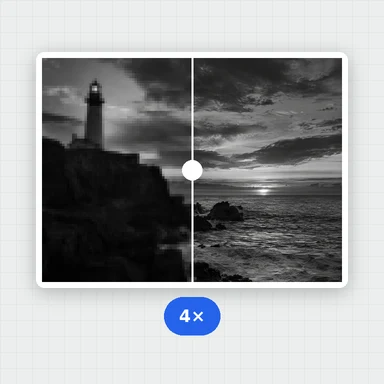
可以,但放大無法增加細節,所以放大很多的圖片看起來會模糊。想要更清晰的放大效果,請試試圖片放大工具。
可以。想新增多少張都行,它們都使用相同的設定。多張圖片會一起打包成一個 ZIP 檔案下載,您也可以單獨下載每一張。
預設情況下,每張圖片維持自己的格式(JPG、PNG 或 WebP;其他格式會變成 PNG)。您也可以改為全部儲存為 JPG、PNG 或 WebP。儲存為 JPG 時,透明區域會變成白色。
會。照片在調整尺寸前會先被轉正,所以寬度和高度與您看到的一致。
每張圖片最大 100 MB,調整後的圖片每邊最多 16,384 像素。記憶體較小的手機在處理特別大的結果時可能會失敗。
免費、私密,支援批次。
/filters:quality(82)/media/images/1791123751656780930_IfFPY7R0.webp)
/filters:quality(82)/media/images/1791123737177812425_RjKT3cku.webp)
/filters:quality(82)/media/images/1791123748309870128_xlkNgK8N.webp)
/filters:quality(82)/media/images/1791123738630744263_oR09R0aj.webp)
/filters:quality(82)/media/images/1791177033162457776_uQ09OY7g.webp)
/filters:quality(82)/media/images/1791123734319125607_JdnwGPY7.webp)
/filters:quality(82)/media/images/1791123746355630206_udnxGPY7.webp)
/filters:quality(82)/media/images/1791123744771362580_yC0sPezZ.webp)
/filters:quality(82)/media/images/1791123738606970169_5KIR1ais.webp)
/filters:quality(82)/media/images/1791123748197655725_EUmuFNW6.webp)