添加照片
选择、拖入或粘贴一张自拍或人像。几秒钟即可识别人脸;首次使用时会下载一次人脸检测文件。
/filters:quality(82)/media/images/eb45dfbd-7df7-42dc-811a-6a4af5593d00.webp)
/filters:quality(82)/media/images/1444e482-1070-433a-887d-29eee97a583e.webp) 修饰前修饰后柔和风格
修饰前修饰后柔和风格柔滑匀净又保留真实纹理的肌肤,更明亮的双眼,更洁白的笑容,再加一点淡妆。
点选一种风格,设置强度,保存原尺寸照片。照片始终不会离开你的设备。
选择、拖入或粘贴照片。支持 JPG、PNG、WebP 或 HEIC。
现实中并不存在的人物肖像,随时可以试用。悬停或点击闪光图标即可预览效果,然后打开一张,选择你的风格。
选择、拖入或粘贴一张自拍或人像。几秒钟即可识别人脸;首次使用时会下载一次人脸检测文件。
点击自然、柔和、清新、哑光或魅力并设置强度,或逐个滑块调整皮肤、脸型、眼睛、嘴巴和妆容。
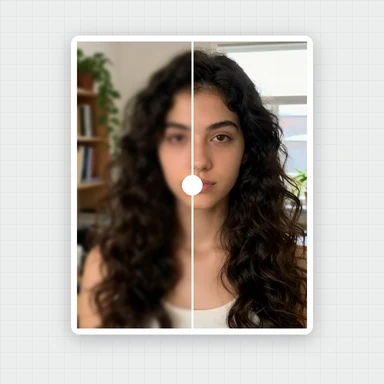
按住“对比”或使用分割线检查效果,然后将原尺寸照片保存为 JPG、PNG 或 WebP。
从中等强度的“自然”风格开始。大多数人像的最佳效果,是让人觉得你气色很好,而不是看出照片修过。
磨皮时把“保留纹理”滑块保持在 50 或以上:斑块和不均匀的肤色会淡化,毛孔和细节依然保留,皮肤不会显得像塑料。
用分割线在 100% 下检查眼睛、发际线和脸部边缘。如果某处看起来不对,就调低那一个滑块,而不是整个风格。
小幅度的形状调整最自然。塑形会在脸部周围渐隐,以保持背景笔直;如果是脸颊旁有门框或瓷砖的近距离特写,请把形状滑块调低一些。
来自正前方窗户的柔和均匀光线,不用动任何滑块就能让皮肤更光滑、眼睛更明亮。
每张脸都会被修饰。在“一键美颜”标签页中可以为每张脸设置强度,如果有人更喜欢原图,也可以关闭对那张脸的处理。
这款修图工具优化的是你现有的照片。如果想创作新的头像、风格或背景,WaveSpeed AI 可以通过提示词或照片生成图像。
符合条件的新账号可获得 $1 免费额度,无需绑卡。 生成器需要单独的账号和积分。人像美颜免费使用。
真的免费。想在线修饰和保存多少张人像都可以,无需注册,没有水印,没有次数限制。
不会。照片直接在你的浏览器中修饰,不会离开你的设备。只需下载一次人脸检测文件,浏览器会保存下来供下次使用。
打开照片,点击“自然”或“柔和”风格,或在“皮肤”标签页中设置“磨皮”。“保留纹理”能留住毛孔和细节,“对比”可以显示前后效果。
会。磨皮只作用于皮肤,眼睛、眉毛和嘴唇保持清晰,“保留纹理”滑块还会把细腻的纹理找回来。想要最自然的效果,请将纹理保持在 50 或以上。
可以。合照中的每张脸都会被识别并一起修饰,在“一键美颜”标签页中可以为每张脸设置强度或关闭处理。
皮肤(磨皮、瑕疵、均匀肤色、油光、亮度)、脸型(瘦脸、下颌线、下巴、额头、鼻子)、眼睛(大小、亮度、黑眼圈)、嘴巴(微笑、美白牙齿)和妆容(唇色、腮红、眼影、口红),也可以从五种一键美颜风格开始。
能。歪头和四分之三侧脸都可以:形状调整和妆容会跟随脸部可见的一侧,效果依然自然。
可以。“黑眼圈”会淡化眼下的阴影,“亮眼”让眼睛多一点神采,“美白牙齿”去掉笑容中的黄色,效果都很自然。
可以打开或粘贴 JPG、PNG、WebP 或 HEIC 照片,并将原尺寸结果保存为 JPG、PNG 或 WebP,长边最大 4096 像素。
能。它可以在手机、平板和电脑上的最新版 Chrome、Edge、Firefox 和 Safari 中运行,无需安装应用。双指缩放,按住“对比”查看效果。
免费、私密,皮肤依然是真实的皮肤。
/filters:quality(82)/media/images/1791123751656780930_IfFPY7R0.webp)
/filters:quality(82)/media/images/1791123737177812425_RjKT3cku.webp)
/filters:quality(82)/media/images/1791123748309870128_xlkNgK8N.webp)
/filters:quality(82)/media/images/1791123738630744263_oR09R0aj.webp)
/filters:quality(82)/media/images/1791177033162457776_uQ09OY7g.webp)
/filters:quality(82)/media/images/1791123734319125607_JdnwGPY7.webp)
/filters:quality(82)/media/images/1791123746355630206_udnxGPY7.webp)
/filters:quality(82)/media/images/1791123744771362580_yC0sPezZ.webp)
/filters:quality(82)/media/images/1791123738606970169_5KIR1ais.webp)
/filters:quality(82)/media/images/1791123748197655725_EUmuFNW6.webp)