Mở khung hình của bạn
Mở một video hoặc hình ảnh dọc, hoặc bắt đầu với khung hình mẫu. Tệp có hình dạng khác có thể được lấp đầy và cắt như nguồn cấp hiển thị, hoặc hiện toàn bộ.
Kiểm tra vùng an toàn video dọc của clip hoặc hình ảnh: công cụ vẽ thanh phía trên, vùng phụ đề phía dưới và cột nút bên phải của các nguồn cấp video dọc ngắn lên khung 9:16 của bạn.
Gõ phụ đề để xem nó rơi vào đâu, đánh dấu một khuôn mặt hoặc tiêu đề và nhận câu trả lời rõ ràng cho từng thứ, rồi lưu lớp phủ dưới dạng PNG và các lề thành bảng tóm tắt.
Đang tải công cụ kiểm tra vùng an toàn…
Mở một video hoặc hình ảnh dọc, hoặc bắt đầu với khung hình mẫu. Tệp có hình dạng khác có thể được lấp đầy và cắt như nguồn cấp hiển thị, hoặc hiện toàn bộ.
Chọn một mẫu hoặc tự đặt lề. Vùng đỏ là nơi các nút ứng dụng và chữ có thể che hình; đường viền vàng lục là vùng trống.
Gõ phụ đề, di chuyển khung chủ thể lên một khuôn mặt hoặc tiêu đề, đọc kết quả kiểm tra, rồi lưu PNG lớp phủ và bảng tóm tắt lề.
Mỗi mẫu là một bộ lề theo tỉ lệ của khung hình. Tất cả đều được vẽ rộng rãi, nên phụ đề hoặc khuôn mặt vượt qua kiểm tra vẫn hiển thị.
| Mẫu | Trên | Dưới | Trái / phải | Cột nút |
|---|---|---|---|---|
| Mọi nguồn cấp dọc (an toàn nhất)Lề rộng nhất trong tất cả các mẫu: những gì trống ở đây sẽ trống trong mọi nguồn cấp dọc phổ biến. Phù hợp nhất cho clip bạn đăng ở nhiều nơi. | 14% | 25% | 6% / 6% | 16% |
| Nguồn cấp có cột nútNguồn cấp toàn màn hình với các nút thích, bình luận và chia sẻ ở bên phải, cùng tên, mô tả và dòng âm thanh dọc theo phía dưới. | 8% | 22% | 5% / 5% | 15% |
| Nguồn cấp có thanh trên caoNguồn cấp có thanh trên cao hơn cho các tab và nút camera, một cột nút và phần mô tả hai dòng ở phía dưới. | 11% | 22% | 5% / 5% | 13% |
| Nguồn cấp có lớp phủ gọnNguồn cấp với các thanh nhỏ hơn: một tiêu đề ngắn và tên tài khoản ở phía dưới và các nút ở bên phải. | 8% | 17% | 5% / 5% | 13% |
| Stories toàn màn hìnhBài đăng kiểu story: thanh tiến trình và tên tài khoản dọc phía trên, thanh trả lời dọc phía dưới và không có cột nút. | 13% | 13% | 5% / 5% | – |
| Trình phát phim bộ theo tậpỨng dụng cho phim ngắn: tiêu đề tập và nút quay lại ở trên, danh sách tập và thanh tiến trình ở dưới, một cột nút mảnh. | 10% | 16% | 5% / 5% | 13% |
Các hướng dẫn thận trọng, không phải thông số kỹ thuật chính thức. Bố cục thay đổi theo bản cập nhật ứng dụng, hình dạng màn hình và ngôn ngữ, nên hãy kiểm tra lại trước một lần đăng lớn.
Vài thói quen giữ những phần quan trọng của video dọc ở trên màn hình.
Hầu hết nguồn cấp xếp tên, mô tả và dòng âm thanh chồng lên 15–25% thấp nhất của khung hình. Hãy đặt phụ đề ngay phía trên đó, trong vùng phụ đề.
Khuôn mặt và chữ gần mép phải sẽ nằm sau các nút thích và chia sẻ. Hãy đặt chủ thể ở giữa hoặc hơi lệch trái.
Tiêu đề tập và câu móc ở sát đỉnh sẽ chạm vào thanh trạng thái và các tab. Hãy bắt đầu chúng dưới vùng giao diện phía trên.
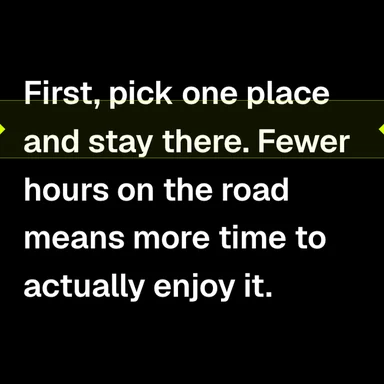
Hai dòng ngắn chữ lớn có viền đọc dễ hơn trên điện thoại so với một dòng dài. Hãy thử cỡ chữ ở đây trên khung hình 1080×1920.
Khi bạn viết prompt cho mô hình video AI, hãy yêu cầu chủ thể ở giữa với khoảng trống phía trên đầu và phía dưới, để phụ đề có chỗ đặt.
Chủ thể di chuyển. Hãy tua qua clip và kiểm tra các khung hình mà khuôn mặt hoặc chữ tiến gần mép nhất.
Là phần của khung hình 9:16 mà các nút ứng dụng, chữ và thanh không che. Hãy giữ phụ đề, tiêu đề và khuôn mặt bên trong đó và chúng vẫn hiển thị khi mọi người xem trong nguồn cấp.
Với mẫu an toàn nhất, hãy để trống 14% (269 px) ở trên, 25% (480 px) ở dưới, 6% (65 px) bên trái và 16% (173 px) bên phải nơi có các nút. Bảng tóm tắt liệt kê mọi lề theo điểm ảnh cho 720×1280, 1080×1920 và 2160×3840.
Dùng “Mọi nguồn cấp dọc (an toàn nhất)” khi một clip được đăng lên nhiều ứng dụng. “Nguồn cấp có cột nút” gần với bố cục TikTok, “Nguồn cấp có thanh trên cao” gần với Instagram Reels và “Nguồn cấp có lớp phủ gọn” gần với YouTube Shorts. Đây là các hướng dẫn thận trọng, không phải thông số kỹ thuật chính thức, và mỗi ứng dụng thỉnh thoảng cập nhật bố cục.
Mép dưới. Tên, mô tả, phụ đề, dòng âm thanh và thanh tiến trình đều nằm ở đó, nên nó có nhiều giao diện nhất. Cột nút bên phải đứng ngay sau, rồi đến thanh phía trên.
Trong dải ngay phía trên vùng giao diện phía dưới, bên trong các mép và tránh cột nút. Bật Vùng phụ đề để xem nó, gõ dòng của bạn trong Kiểm tra phụ đề và công cụ cho biết có phần nào bị che không.
Có. Lưu PNG lớp phủ theo kích thước dự án của bạn: nó trong suốt ngoại trừ các đường hướng dẫn, nên bạn có thể đặt nó lên một track phía trên bản dựng và ẩn nó trước khi xuất.
Có. Tệp 16:9 hoặc vuông có thể được lấp đầy và cắt như nguồn cấp hiển thị, hoặc hiện toàn bộ, để bạn thấy một bản cắt dọc giữ lại những gì.
Không. Tệp được mở trong trình duyệt của bạn, không tải lên, không cần tài khoản và không có watermark trên bất cứ thứ gì bạn lưu.
Có. Mở clip từ thư viện ảnh trên máy, kéo các khung bằng ngón tay và lưu PNG hoặc bảng tóm tắt.
Đang làm phim ngắn dọc? Hãy tạo từng cảnh quay theo 9:16 trên WaveSpeed AI, rồi kiểm tra ở đây trước khi đăng. Cả ba mô hình dưới đây đều có tỉ lệ khung hình 9:16.
Miễn phí, riêng tư và ngay trong trình duyệt: hướng dẫn, kiểm tra phụ đề và bản xuất ở cùng một nơi.