Mở biểu đồ
Thả ảnh vào, dán ảnh chụp màn hình hoặc mở PDF và chọn trang. Cắt sát hình nếu trang có nhiều hơn một hình.
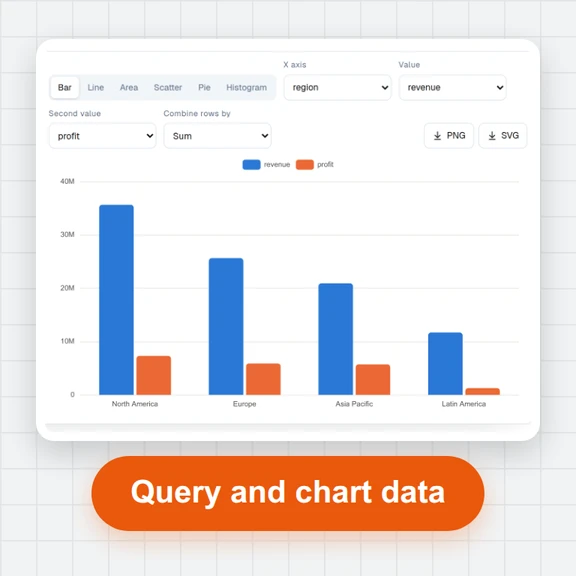
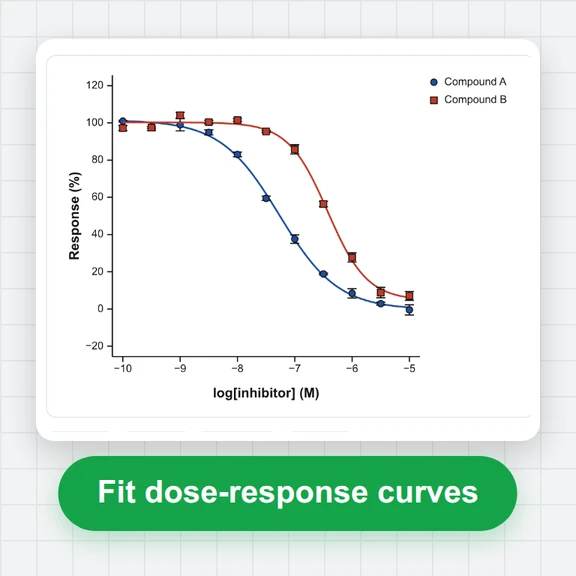
Mở biểu đồ từ bài báo, datasheet hoặc ảnh chụp màn hình, đặt hai điểm trên mỗi trục và lấy dữ liệu của nó.
Nhấp chọn điểm thủ công hoặc để công cụ tự tìm đường, điểm đánh dấu và cột theo màu, rồi xuất thành bảng.
Một ảnh, ảnh chụp màn hình từ clipboard hoặc một trang PDF.
PNG, JPG, WebP, GIF, BMP hoặc PDF · hoặc dán ảnh chụp màn hình · hoặc dự án đã lưu (.json)Thả ảnh vào, dán ảnh chụp màn hình hoặc mở PDF và chọn trang. Cắt sát hình nếu trang có nhiều hơn một hình.
Chọn loại biểu đồ, nhấp hai điểm đã biết trên mỗi trục và nhập giá trị của chúng. Hỗ trợ trục log, ngày tháng và cực.
Nhấp chọn điểm thủ công hoặc chọn màu đường để công cụ tự tìm. Kiểm tra bảng và tải xuống CSV, Excel hoặc JSON.
Trục tuyến tính, logarit (cơ số 10) và ngày tháng, kết hợp tùy ý. Bản quét bị xoay hoặc lệch vẫn xử lý được vì việc hiệu chỉnh bám theo trục chứ không theo trang.
Chọn màu đường hoặc điểm đánh dấu, đặt dung sai và nếu cần thì tô vùng cần tìm. Đường được lấy mẫu theo bước X đều nhau hoặc dọc theo đường cong; điểm đánh dấu được tìm theo kích thước, các điểm dính nhau được tách ra.
Chiều cao cột được đọc tự động dọc theo trục giá trị, kể cả cột âm. Biểu đồ cực nhận độ hoặc radian theo cả hai chiều; biểu đồ tam giác cho ra ba tỷ lệ thành phần.
Kính lúp đi theo con trỏ, điểm có thể kéo hoặc dịch bằng phím mũi tên từng pixel hoặc một phần mười pixel, và mọi thay đổi đều có thể hoàn tác.
Bật lưới đã hiệu chỉnh để thấy các trục bạn đã xác định được vẽ chồng lên ảnh, và xem các điểm được nối thành đường trên nền ảnh gốc.
Dự án được lưu trong trình duyệt khi bạn làm, và có thể lưu thành tệp gồm ảnh, trục và điểm để mở lại sau.
Tạo hình minh họa, ảnh bìa và clip giải thích cho bài báo, poster và bài thuyết trình với WaveSpeed AI.
Tạo hình minh họa hoặc tóm tắt bằng hình (graphical abstract) từ prompt.
Biến một hình tĩnh thành clip hoạt hình ngắn cho bài thuyết trình.
Biến bản phác thảo hoặc ảnh chụp một vật thể thành mô hình 3D.
$1 tín dụng miễn phí cho tài khoản mới đủ điều kiện. Không cần thẻ. Các công cụ tạo nội dung có yêu cầu tài khoản và credit riêng. Riêng công cụ số hóa đồ thị thì miễn phí.
Có. Không cần tài khoản, không có watermark và không giới hạn số biểu đồ hay số điểm. Ảnh lớn hơn 30 megapixel sẽ được thu nhỏ về 30 megapixel.
Không. Ảnh được đọc và đo ngay trong tab trình duyệt của bạn. Khi mở PDF, trình duyệt sẽ tải các tệp phông chữ của trình đọc PDF, nhưng tệp và dữ liệu của bạn không bao giờ được gửi đi đâu cả.
Chính xác ngang với ảnh: vị trí được đo tới một phần nhỏ của pixel. Trên các biểu đồ thử nghiệm có dữ liệu đã biết, trích xuất tự động lệch trung bình khoảng một phần mười pixel với đường và điểm đánh dấu, và dưới nửa pixel với đầu cột. Phần lớn sai số khi dùng thực tế đến từ vị trí bạn nhấp điểm trục, vì vậy hãy phóng to và dùng kính lúp khi đặt chúng.
Chọn Log cho trục đó và nhấp hai vạch có nhãn trên trục, ví dụ 10 và 1000. Các giá trị ở giữa sẽ được đọc theo thang log. Trục log không thể chứa giá trị 0 hoặc giá trị âm.
Không. Hãy nhấp các điểm trục đúng vị trí của chúng trên ảnh: các đường cùng X được lấy song song với trục Y và ngược lại, nên độ xoay và độ lệch được hiệu chỉnh. Với bản quét bị cong vênh, chọn "3+ điểm" và nhấp vài điểm đã biết cả X lẫn Y; chúng sẽ được khớp cùng nhau.
Công cụ tìm các pixel gần với màu bạn chọn, trong vùng bạn tô nếu có. Với đường, nó lấy một điểm cho mỗi bước X (khớp đường cục bộ để độ dốc không bị sai lệch) hoặc cho mỗi cửa sổ cột; với biểu đồ phân tán, nó tìm tâm của từng điểm đánh dấu; với biểu đồ cột, nó đo đầu mỗi cột dọc theo trục giá trị. Có thể loại trừ đường lưới và chữ cùng màu bằng cách tô vùng cần tìm.
Có. Mở PDF, chọn trang và độ phân giải (300 dpi phù hợp với hầu hết các hình), rồi cắt sát biểu đồ. Biểu đồ vector trong PDF luôn sắc nét ở mọi độ phân giải.
Công cụ không đọc số từ chữ (nhãn trục do bạn tự nhập), không tách được các đường cùng màu cắt nhau, và không mở được tệp SVG hoặc EPS. Cột chồng được đọc từng màu một, mỗi màu tính từ đường gốc riêng.
Miễn phí, riêng tư và không cần cài đặt.
/filters:quality(82)/media/images/1791123751656780930_IfFPY7R0.webp)
/filters:quality(82)/media/images/1791123737177812425_RjKT3cku.webp)
/filters:quality(82)/media/images/1791123748309870128_xlkNgK8N.webp)
/filters:quality(82)/media/images/1791123738630744263_oR09R0aj.webp)
/filters:quality(82)/media/images/1791177033162457776_uQ09OY7g.webp)
/filters:quality(82)/media/images/1791123734319125607_JdnwGPY7.webp)
/filters:quality(82)/media/images/1791123746355630206_udnxGPY7.webp)
/filters:quality(82)/media/images/1791123744771362580_yC0sPezZ.webp)
/filters:quality(82)/media/images/1791123738606970169_5KIR1ais.webp)
/filters:quality(82)/media/images/1791123748197655725_EUmuFNW6.webp)